
Slack通知を接続する
Slackワークスペースにアンケートイベントの通知をリアルタイムで送信します。
Incoming Webhook URLを使ってQuestionPunkとSlackを接続します。回答完了、回答開始、アンケート公開、アンケート非公開、回答数上限到達のときに通知を送れます。 Microsoft Teamsも同じ方法で接続できます。Teamsのワークフローで作成した受信Webhook URLをMicrosoft Teamsカードに貼り付けてください。
始める前に
SlackワークスペースでIncoming Webhookを先に作成してください。QuestionPunkで設定する前に、そのWebhook URLを手元に用意します。
手順
「設定」>「連携」を開く
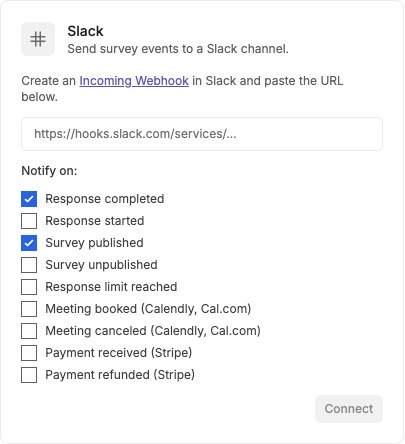
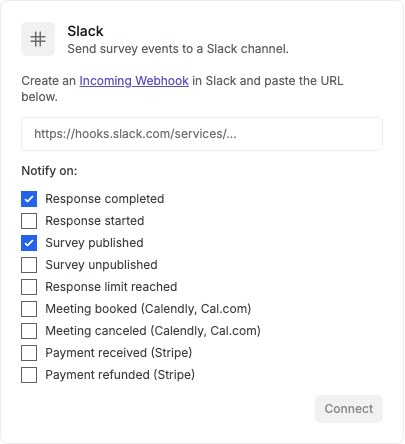
設定>連携に移動し、Slackのカードを見つけます。SlackのWebhook URLを貼り付ける
Slackワークスペースで、Slackアプリの設定からIncoming Webhookを作成します。そのURLをQuestionPunkに貼り付けます。英語 UI のデモ画面です。この手順で説明した操作を確認できます。
通知するイベントを選ぶ
チャンネルに必要なイベントを選びます。回答開始・完了、アンケート公開・非公開、回答数上限到達のほか、Meeting booked (Calendly, Cal.com)、Meeting canceled (Calendly, Cal.com)、Payment received (Stripe)、Payment refunded (Stripe)を選択できます。接続を保存してテストする
接続を保存します。次にTestをクリックしてテスト通知を送り、届くことを確認します。イベントの編集や接続の切断はいつでもできます。
詳細と制限事項
Slack連携を使うと、アンケートのイベントが発生したときにSlackチャンネルへリアルタイムで通知を送れます。Slackを離れずにチームで状況を確認できます。
回答の開始・完了、公開・非公開、回答上限への到達、接続済みの Calendly や Cal.com の予約確定・キャンセルから、チャンネルに必要な通知を選びます。 Stripeの決済・返金通知には、接続済みの決済機能が利用可能である必要があります。
保存した後にTestを使うと、メッセージが正しいチャンネルに届くか確認できます。
接続を切断するには、「設定>連携」のSlackカードでDisconnectをクリックします。
結果を確認
Slackカードが選択したイベントで保存され、テスト通知がWebhook先のSlackチャンネルに表示されます。
うまくいかない場合
テスト通知が届かない場合は、SlackカードにIncoming Webhookの完全なURLを貼り付け、先に接続を保存したか確認してください。