
Google Sheetsを接続する
完了したアンケート回答をGoogle Sheetsへ自動で送信します。
GoogleアカウントをQuestionPunkに接続します。次に、各アンケートにスプレッドシートを連携します。完了した回答は新しい行として追加されます。
最終確認日
連携機能Google スプレッドシートエクスポート自動化5〜10分初級リサーチャーアナリストプロダクトチーム
始める前に
対象のスプレッドシートにアクセスできるGoogleアカウントでサインインしておきます。どのアンケートをどのシートのタブへ送るか決めておきます。
手順
「設定」>「連携」を開く
設定>連携に移動し、Google Sheetsのカードを見つけます。Googleアカウントを接続する
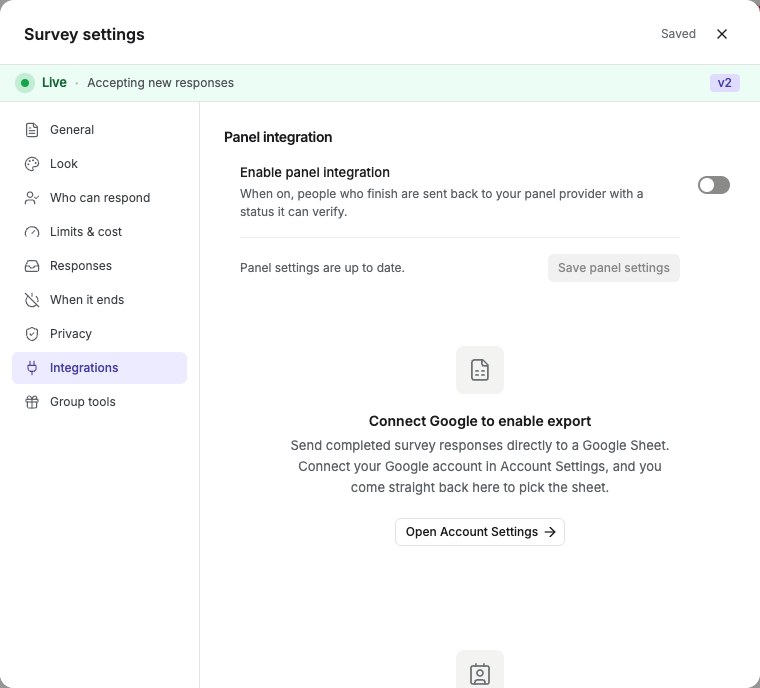
Connect Google Accountをクリックします。QuestionPunkによるGoogle Sheetsへのアクセスを許可します。接続が完了すると、Googleのメールアドレスが表示されます。各アンケートにシートを接続する
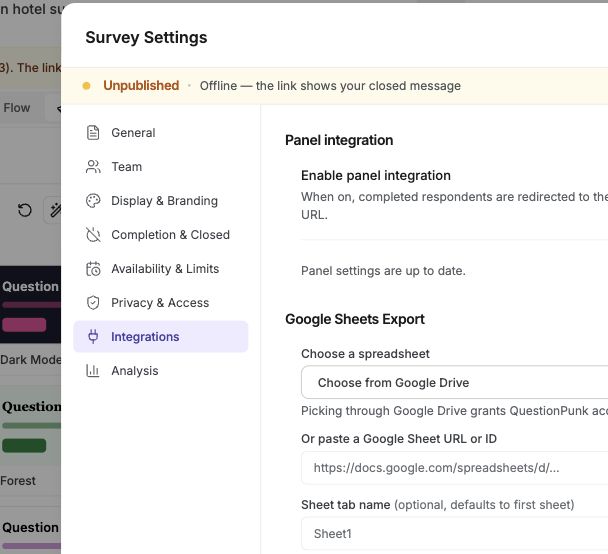
アンケートの設定 > Integrationsを開きます。Google Driveからスプレッドシートを選ぶか、URLを貼り付けます。タブ名を設定します。次にConnect Sheetをクリックします。完了した回答は1件ごとに1行として追加されます。各行には、タイムスタンプ、回答ID、アンケートのタイトル、続いて各質問と回答が入ります。英語画面 · エクスポート設定の前に必要なアカウントを接続します。他の連携設定はパネルの下にあります。
必要に応じて接続を切る
Google SheetsのカードでDisconnectをクリックすると、いつでもアクセス権を取り消せます。
詳細と制限事項
Google Sheets連携を使うと、手作業でCSVをエクスポートする必要が減ります。新しい完了回答が届くたびに、スプレッドシートへ追加されます。
Googleアカウントで接続できます。APIキーやWebhookの設定は不要です。
Google Sheetsをライブダッシュボード、共同分析、ステークホルダー向けレポートに使っているチームに向いています。
結果を確認
Googleアカウントが接続済みとして表示され、アンケートがスプレッドシートのタブに連携されます。新しい完了回答が新しい行として表示されることを確認します。
うまくいかない場合
シートを連携できない場合は、接続済みのGoogleアカウントを確認し、Choose from Google Driveからスプレッドシートを選び直します。403エラーでは再選択を試し、必要に応じて接続を解除して、このアプリで使う特定のDriveファイルへの要求された権限を許可して再接続してください。自分で開けるシートでも、QuestionPunkにアクセス権があるとは限りません。