
QRコードでアンケートを共有する
公開したアンケートのQRコードをダウンロードするか、チラシを印刷します。
QR画像、または見出し・短い説明文・QRコードを配置した印刷用チラシで、公開済みのアンケートを共有できます。
最終確認日
共有QRコード配信1〜2分初級リサーチャーマーケター教育関係者イベント主催者
始める前に
アンケートを共有できる状態にしておきます。QRコードは公開済みアンケートリンクで使えます。
手順
上部のセクション切り替えから「Share」を開く
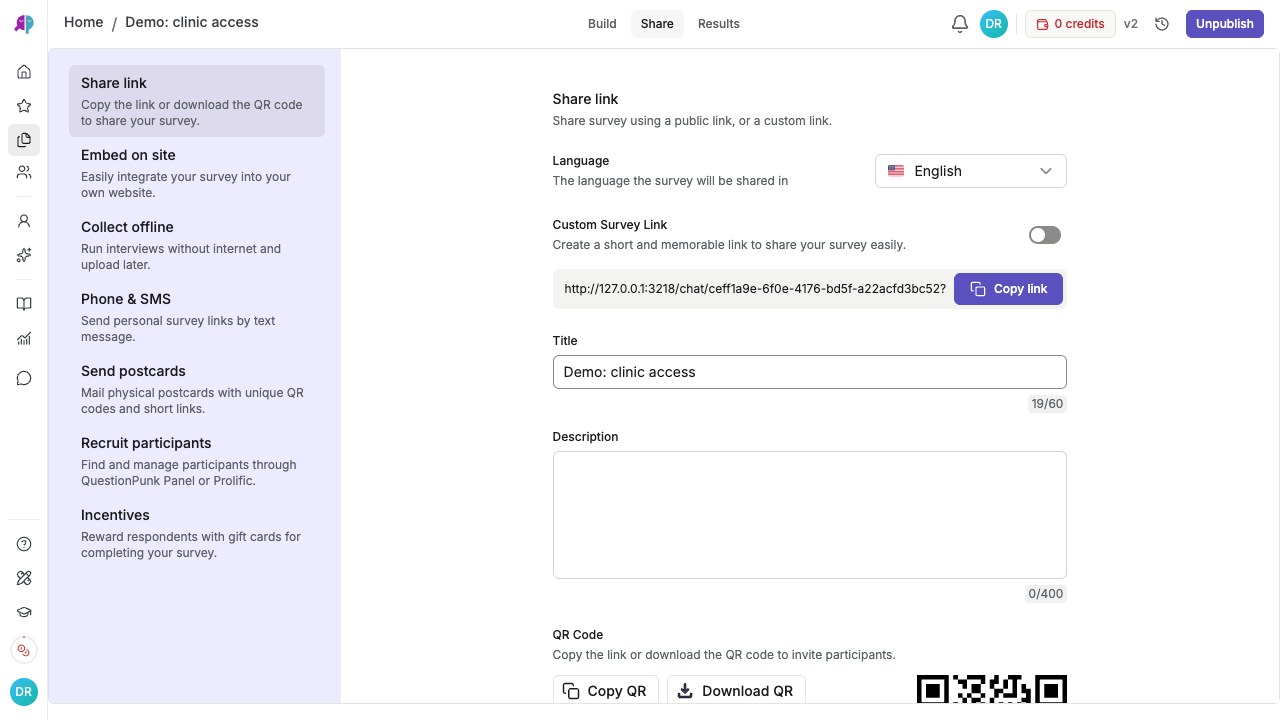
アンケートを開き、上部のセクション切り替えからShareに移動します。まだ公開していない場合は、先にアンケートを公開します。公開を確認してQRコードを表示する
公開確認の内容を確認し、もう一度Publishを確定します。次に、公開済みリンクのQR Codeが表示されるアンケートリンクのパネルを確認します。英語画面 · 説明用のローカルデモリンクです。実際の調査を共有するときは自分の公開リンクを使います。
ダウンロードまたはコピーする
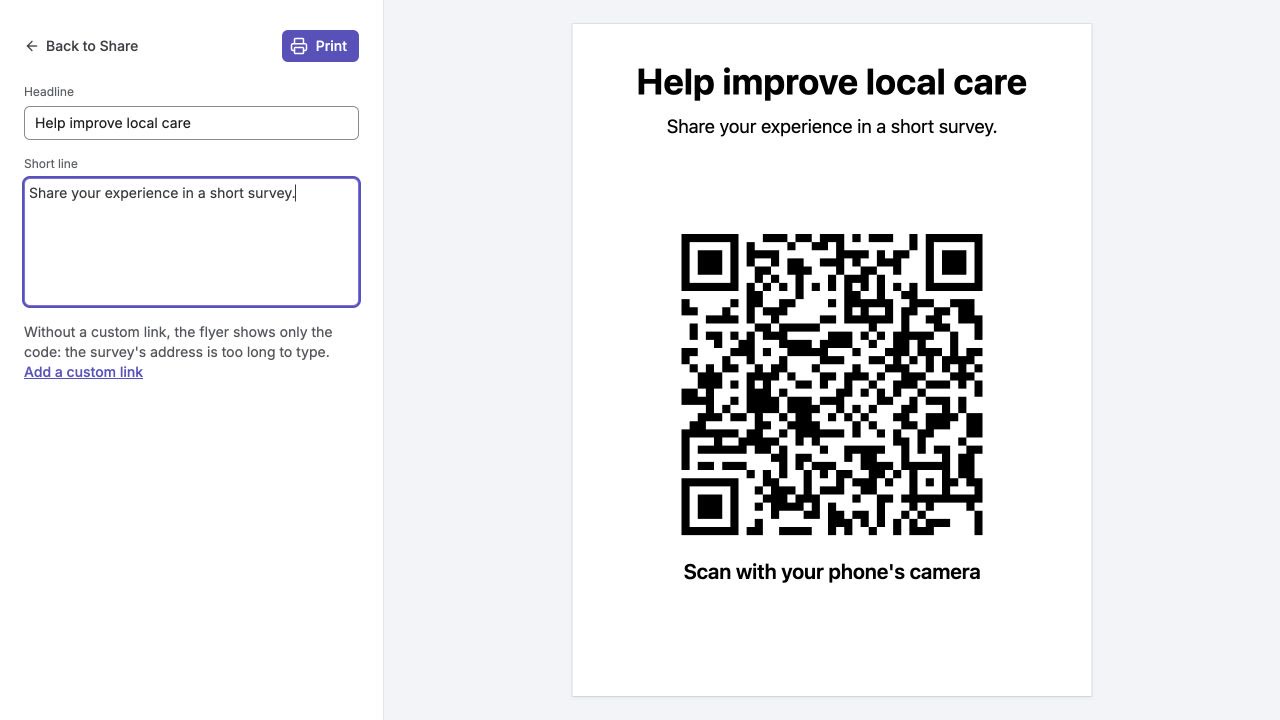
Download QRでPNGを保存するか、Copy QRで別の場所に貼り付けます。印刷用のページを作るには、同じQRコード欄のPrint flyerを選びます。HeadlineとShort lineを編集し、複数言語のアンケートではLanguageを選んでから、Printでブラウザの印刷画面を開きます。画像やチラシを配布する前に、スマートフォンでコードを読み取って確認してください。英語画面 · 架空のローカルデモ。この QR コードは公開調査ではなくローカルテスト用です。チラシの編集は保存済みの調査を変更しません。
詳細と制限事項
QRコードを使うと、対面とオンラインのアンケート共有をつなげられます。チラシ、スライド、会場サインに掲載できます。
QRコードをスキャンすると、回答者のスマートフォンのブラウザでアンケートが直接開きます。
チラシの編集はその印刷物だけに反映され、アンケートには保存されません。Languageを変更すると見出しと短い説明文がその言語のアンケートの文面に戻るため、文言を編集する前に言語を選んでください。
カスタムリンクがある場合は、手入力できるアドレスもチラシに表示されます。カスタムリンクがない場合はQRコードだけが表示されます。読みやすいアドレスを追加したい場合は、Add a custom linkからShareに戻ります。
結果を確認
スマートフォンでコードを読み取ると、目的の公開済みアンケートが開くQR画像または印刷済みチラシが用意できています。
うまくいかない場合
チラシに未公開と表示される場合は、配布前にShareに戻って公開を完了してください。チラシを印刷してもアンケートは公開されません。手入力用のアドレスが表示されない場合はカスタムリンクを追加します。カスタムリンクがなくてもQRコードは利用できます。