
アンケートを複数人に送る
アンケートを公開し、参加者用リンクをコピーして、招待したい人全員に同じリンクを送ります。
アンケートを公開して、直接リンク、埋め込みコード、参加者募集、QRコードで共有する方法を説明します。リンクプレビューのカスタマイズやカスタムURLスラッグの設定もできます。 アンケートにパスワードを設定することもできます(設定 > Who can respond)。設定 > Responsesでは、あとで再開できるリンクを回答者に渡し、送信後の回答編集を許可できます。
始める前に
Buildでアンケート作成を終え、参加者に見せる準備ができていることを確認します。QuestionPunk Panelではなく自分のProlificアカウントで募集する場合は、先に Settings > Integrations > Prolific で接続します。
複数の人にアンケートを送る
英語画面の実際のデモスクリーンショットと生成音声による英語ナレーション、日本語・英語字幕を使った操作案内です。連続した画面録画ではなく、静止画の解説です。例は架空のものです。
動画をダウンロード動画の内容を読む
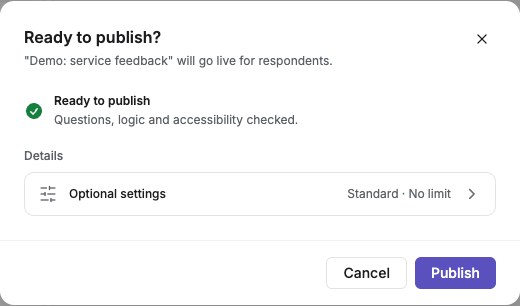
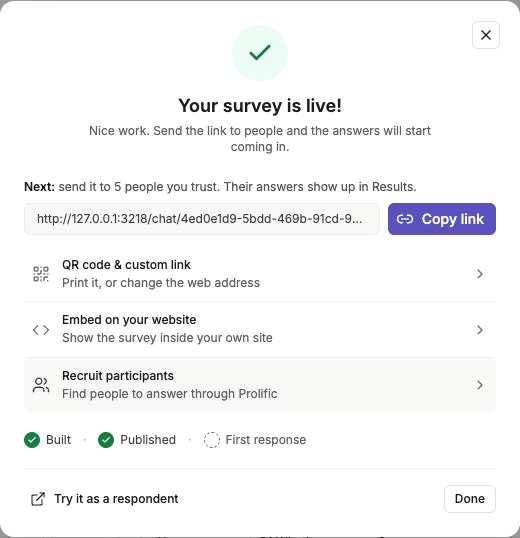
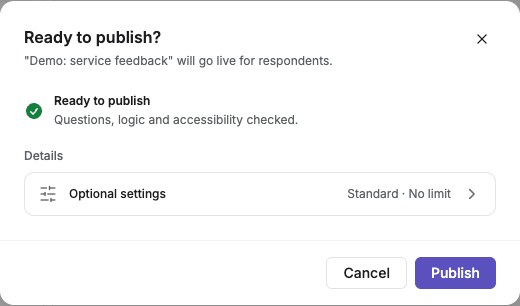
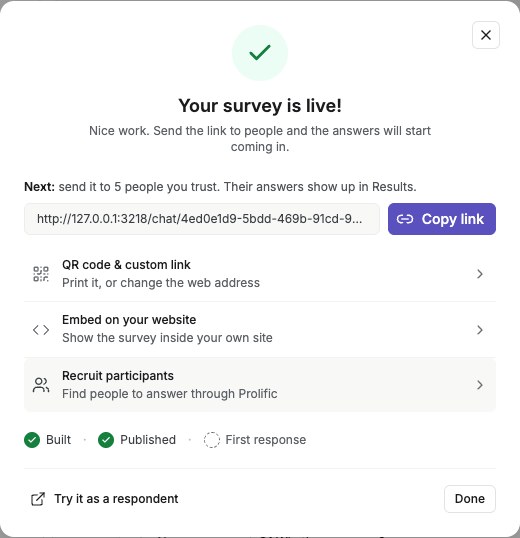
調査の用意ができたら、エディター右上の Publish をクリックします。 確認ダイアログで公開前のチェック項目を確認し、Publish をクリックします。 調査が公開されました。Copy link をクリックして回答者用 URL をコピーします。 後からリンクや QR コード、埋め込み設定、パネル募集を使う場合は、いつでも Share タブから開けます。
手順
アンケートを公開する
完成したアンケートを開き、右上のPublishをクリックします。確認画面で内容を確認し、もう一度Publishをクリックします。公開が完了すると、参加者が回答できるようになります。英語 UI のデモ画面です。この手順で説明した操作を確認できます。
参加者用リンクをコピーする
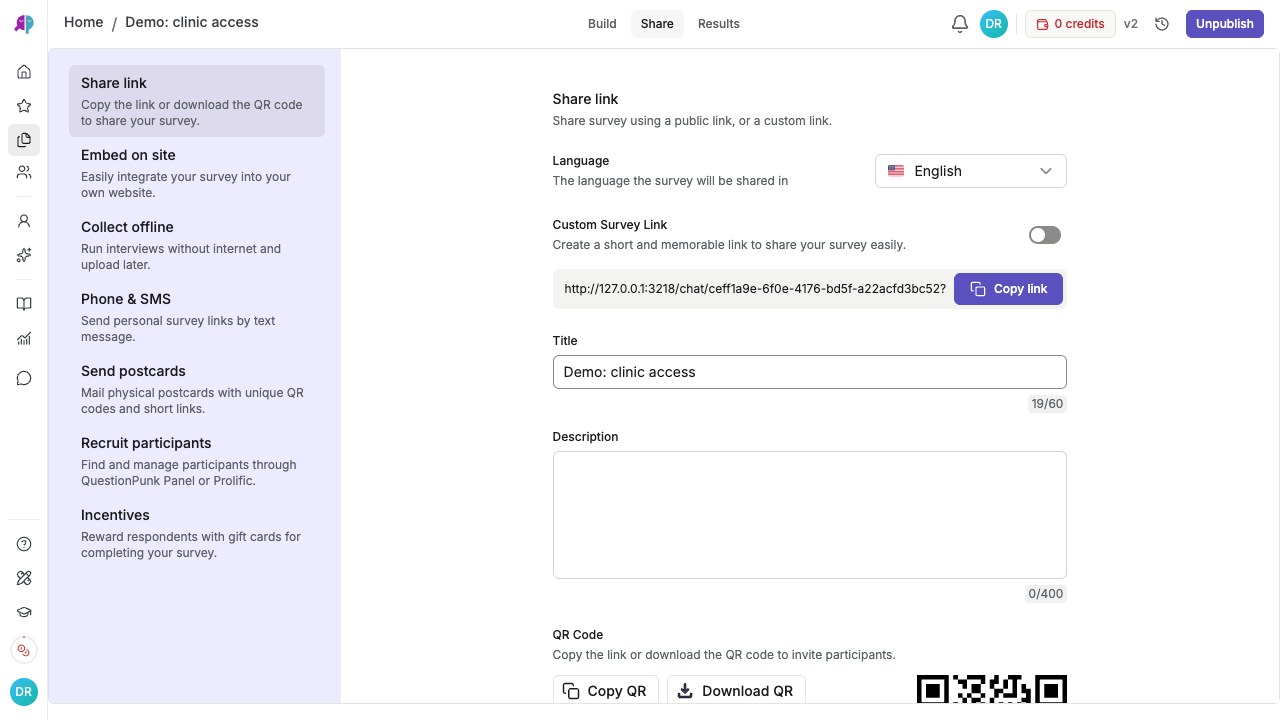
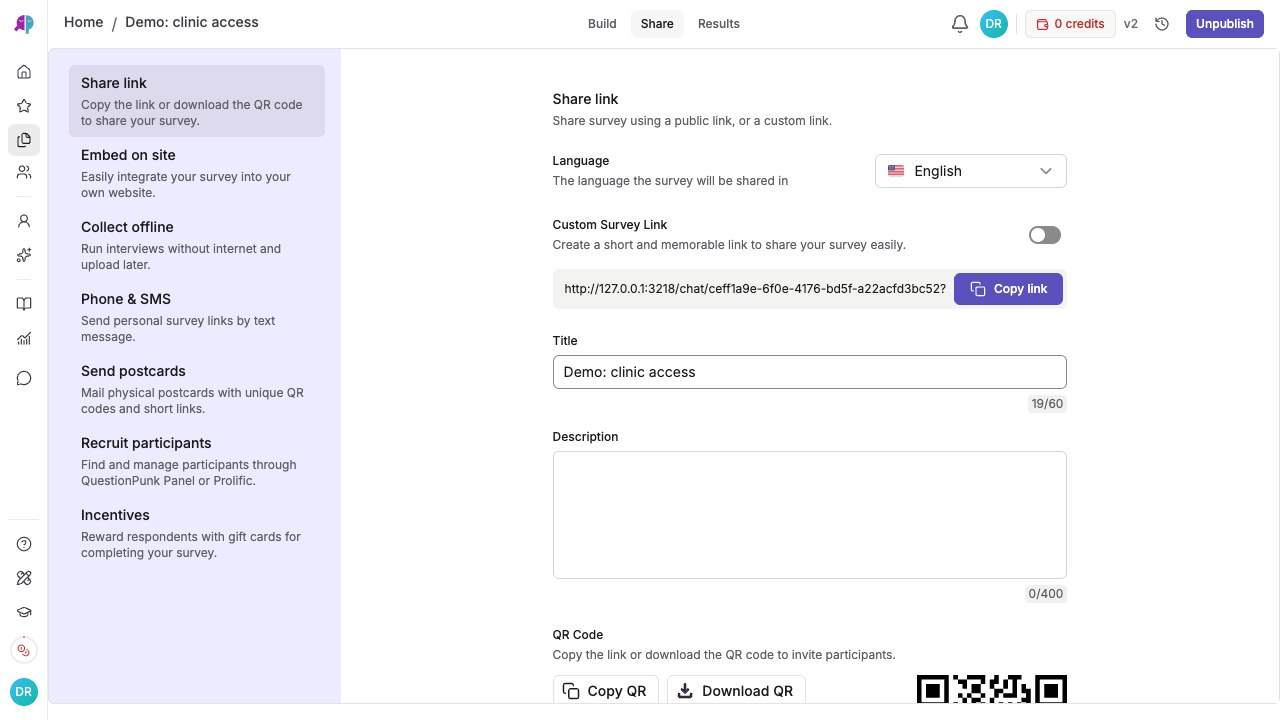
公開完了画面でCopy linkをクリックします(モバイルブラウザではShareをタップして共有シートから直接送信することもできます)。後からリンクを確認するには、エディター上部でShareを選び、Share linkを開いてCopy linkをクリックします。言語別リンクを使う場合は、先にアンケートの言語を選びます。英語 UI のデモ画面です。この手順で説明した操作を確認できます。
同じリンクを複数人に送る
メール、テキストメッセージ、グループチャットにリンクを貼り付けます。同じリンクを複数人が使えますが、回答は1人ずつ別々に送信されます。例えば「同窓会のホテルの部屋数を確認するため、こちらの短いアンケートにご回答ください:[アンケートのリンク]」と案内できます。互いに面識のない人へメールを送る場合は、Bccを使います。QRコードを共有する
Share linkでQR Codeを確認します。PNGを保存するにはDownload QR、別の場所に貼り付けるにはCopy QRをクリックします。ポスター、スライド、印刷した案内に載せる前に、スマートフォンで読み取りを確認します。英語画面 · 説明用のローカルデモリンクです。実際の調査を共有するときは自分の公開リンクを使います。
ウェブサイトに埋め込む
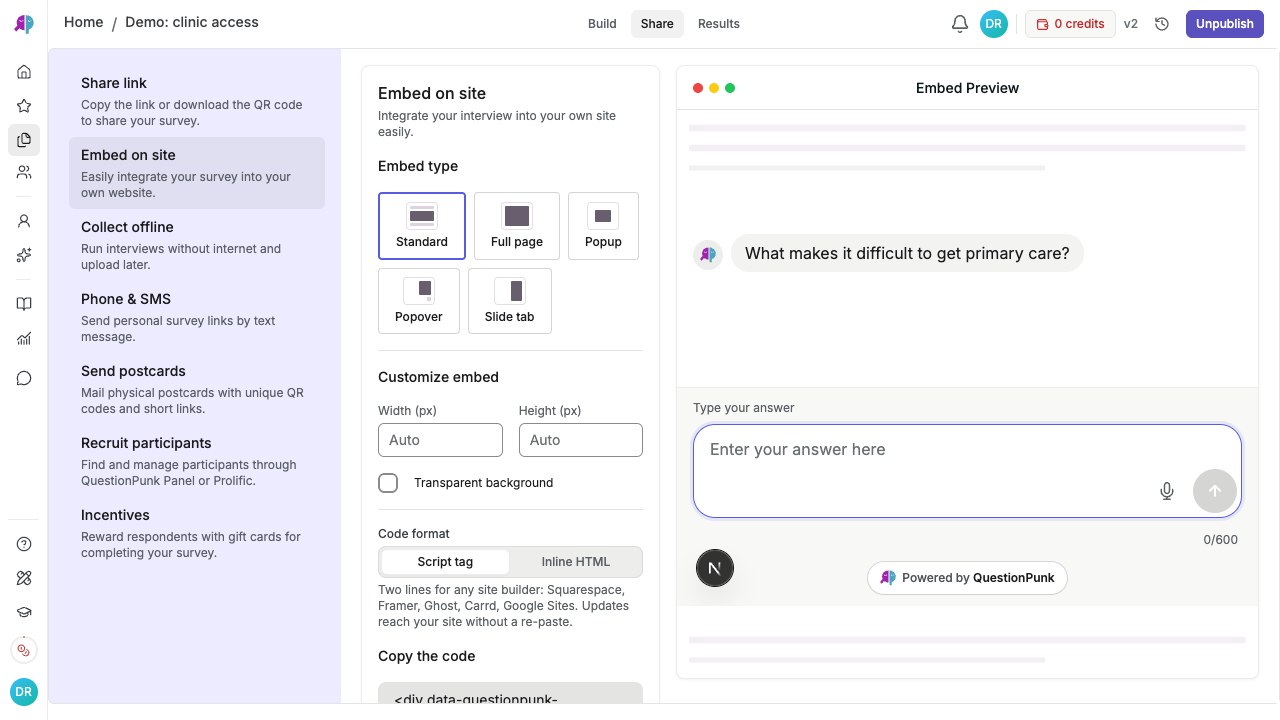
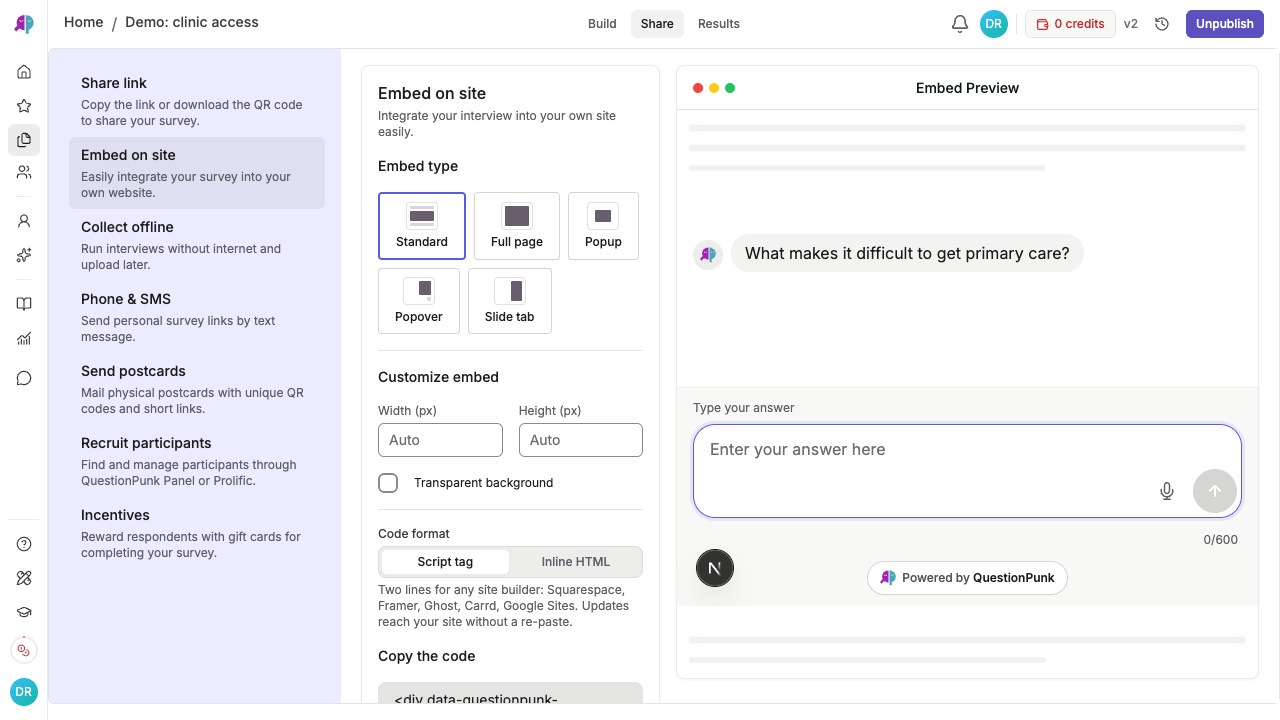
Embed on siteを選びます。固定枠にはStandard、画面全体にはFull page、モーダルにはPopup、ボタンから開くサイドバーにはPopover、スライド式パネルにはSlide tabを選びます。Code formatでは、Script tag(Squarespace、Framer、Ghost、Carrd、Google Sitesなどのサイトビルダーや独自サイトに貼り付けられ、embed.jsの更新が自動反映される2行のスニペット)または別の形式のスニペットが必要な場合はInline HTMLを選びます。StandardとFull pageはiframeを使いますが、Popup、Popover、Slide tabにはインラインJavaScriptも必要です。サイトが選んだ形式を許可しているか確認します。生成されたコードをサイトに追加し、公開ページで動作を確認します。英語 UI のデモ画面です。この手順で説明した操作を確認できます。
必要なサンプルの参加者を募集する
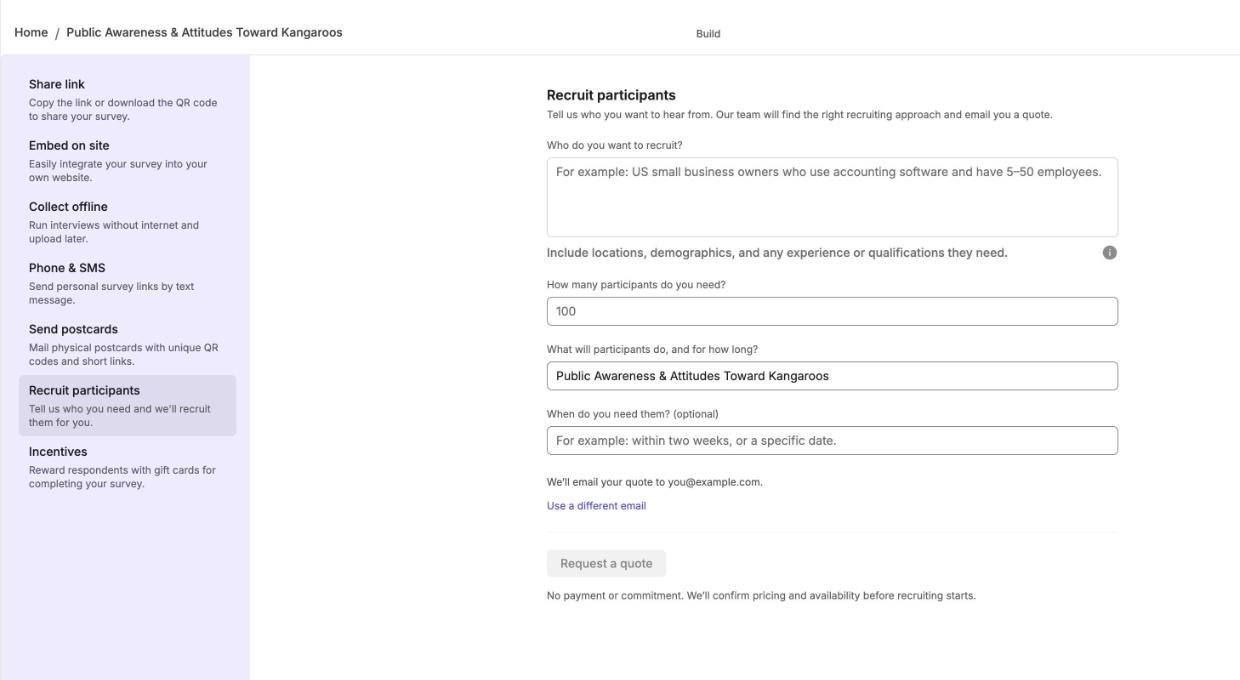
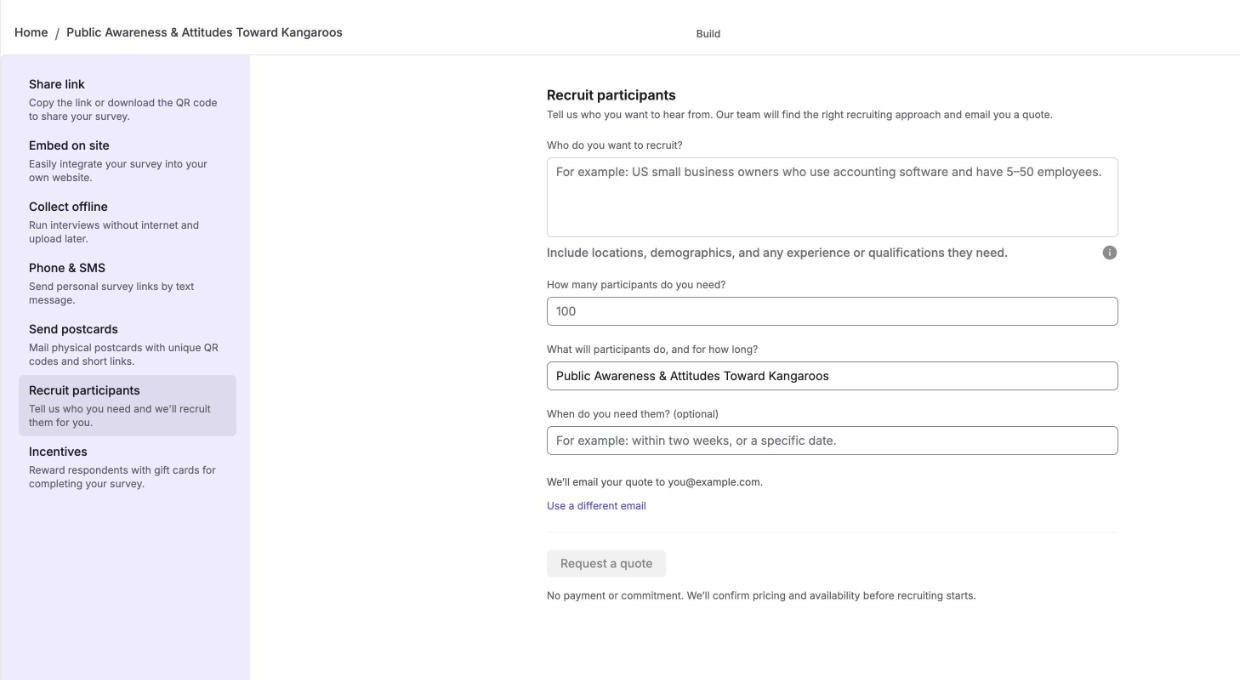
Recruit participantsを選び、必要な参加者、人数、参加者に行ってもらう内容を依頼フォームに入力します。QuestionPunkチームがお見積もりをメールでお送りし、承認後に募集を行います。詳しくはQuestionPunk Panelで参加者を募集するを参照してください。自分のProlificアカウントで募集する場合は、最初にSettings > Integrations > Prolificでアカウントを接続します。ギフトカードの謝礼については、回答者への謝礼を参照してください。英語画面 · Freeプランの Share > Recruit participants:調査が添付された依頼フォーム。
詳細と制限事項
QuestionPunkでは複数の配信方法を利用できます。共有リンク、ウェブサイトへの埋め込み(standard、full page、popup、popover、slide tab の5種類の埋め込みスタイル)、参加者リクルーティング(QuestionPunk Panel)、パネルルーティング(SampleNinja、アンケートの Survey settings で設定)、QRコードです。
共有リンクは言語ごとのURLに対応しています。アンケートに複数の言語バージョンがある場合、各言語に個別のリンクがあります。
Share link variantsを使うと、オーディエンスごとに専用のリンクとプレビューカードを作成できます(例:大学ごとに1つ)。1つのアンケートにつき最大20個まで作成できます。
Share タブからは、公開リンクのコピー、カスタム URL の設定、QR コードのダウンロード、Web サイトへの埋め込み、オフライン回答収集、SMS 送信、Send postcards による個別 QR コード付きハガキの郵送、QuestionPunk Panel への参加者募集の依頼、自分の Prolific アカウントでのモニター募集を行えます。
共有リンクのパネルにある共有アイコンから、アンケートのリンクをLinkedIn、X(Twitter)、Facebook、WhatsApp、メール、Telegramに投稿できます。
WordPressまたはサイトビルダーをお使いの場合:WordPressガイドで、公開済みアンケートの選択、ページへのブロック追加、サイト全体のウィジェット、WooCommerceへの配置を説明しています。Squarespace、Framer、Ghost、Carrd、Google Sitesでは、Share → Embed on siteのScript tag(2行のスニペット)を埋め込み/コードブロックに貼り付けて利用できます。
リンクプレビューを確認する:コピーした参加者用リンクを使い、送信先アプリでプレビューを確認します。短い/s/リンクはアンケートに転送され、そのアンケートのプレビュー情報と表示言語を使います。実際の表示方法は送信先アプリによって異なるため、招待を送る前にタイトル、画像、言語を確認してください。
公開前にフィードバックをもらう:エディターのツールバーにある共有アイコン(Share Preview)をクリックします。スマートフォンでは⋯メニューを開き、Share previewをタップします。Enable shareable previewをオンにしてリンクをコピーしてください。リンクを知っている人はアカウントなしでアンケートを試すことができ、回答は保存されません。回答を集める準備ができたら、同じウィンドウでPublishをクリックします。公開後にチーム外の人がプレビューリンクを開くと、公開中のアンケートに移動します。
エディターのアドレスは送らないでください。アンケートの編集中にブラウザーに表示されるアドレス(/survey/を含む)は、自分とチームのメンバーだけがエディターを開くためのものです。それ以外の人が開くと、必要に応じてサインインした後、そのアカウントではエディターを開けないことと、現在サインインしているアカウントが表示されます。アンケートが公開済みなら公開中のアンケートを開くボタンが、プレビューを共有可能にしていればプレビューを開くボタンが表示されます。どちらでもない場合は、アンケートのリンクを作成者に依頼するよう案内され、作成者に通知が届きます。自分のアンケートを別のアカウントで開いてしまった場合は、Sign in with a different accountを選ぶと、別のアカウントでサインインして同じページに戻れます。共有するときは、参加者用リンクかプレビューリンクを送ってください。
結果を確認
アンケートが公開され、配布に使える方法が少なくとも1つ用意できている状態です。たとえば、コピーしたリンク、QRコード、埋め込みコード、参加者募集の依頼などです。
うまくいかない場合
参加者用リンクに終了メッセージが表示される場合は、アンケートが公開されているか確認します。エディターにRepublishが表示される場合は、もう一度公開します。プレビューはテスト用です。参加者を招待する際は、参加者用リンクを使います。リンク先でログインを求められた場合は、エディターのアドレスを送っていないか確認してください。参加者用リンク、または公開前なら共有可能なプレビューリンクを送ります。