
定量分析
アンケートデータに対して記述統計、相関分析、回帰分析、セグメンテーションを実行し、あとで再実行できる分析として保存できます。
構造化データについて、要約、グループ比較、対応のある測定、評価尺度、信頼性、相関、回帰、セグメンテーション、主成分を分析できます。フィルターと分析設定を保存し、後で再実行やエクスポートができます。グループ要約では重みも使用できます。
始める前に
アンケートに回答が入っているか、インポートする CSV データセットを用意しておきます。分析したい変数の型が正しく設定されているか確認します。
分析ワークスペースを開く
英語画面の実際のデモスクリーンショットと生成音声による英語ナレーション、日本語・英語字幕を使った操作案内です。連続した画面録画ではなく、静止画の解説です。例は架空のものです。
動画をダウンロード動画の内容を読む
Results の Tools メニューから Themes を開き、自由記述のコーディングとコードブックの確認を行います。 Tools メニューから Stats を開き、構造化データの記述統計、クロス集計、仮説検定を実行します。
手順
「Quantitative」を開く
サイドバーでQuantitativeをクリックすると、利用できる調査を確認できます。アンケートから開く場合は、上部のセクション切り替えでResultsに移動し、そのアンケートの定量ワークスペースを開きます。外部の CSV データセットを専用の定量ワークスペースにインポートすることもできます。英語 UI の画面 · Results → Tools → Stats の記述統計画面(24件のデモ回答データ)。
データと変数を確認する
Data & variablesで、各列の型を確認します。型は Numeric、Single category、Multiple choices、Open-ended text です。分析に含めたくない行は除外します。手法を選ぶ
Analysisで手法を選びます。Summarize & compare groups、Likert & rating items、Scale reliability (Cronbach’s alpha)、Pearson correlation、Spearman rank correlation、Multiple linear regression、Segmentation (k-means)、Principal components (PCA) から選べます。Likert は少なくとも 1 つの評価項目が必要です。信頼性は少なくとも 2 項目が必要です。要約以外のその他の手法は、少なくとも 2 つの数値変数が必要です。 Compare the same people では、各回答者の2つの数値評価を対応のある t 検定で比較できます。フィルターと重み付けを設定する
フィルターで分析対象を絞ります。妥当な重み付け方法がある場合は、Summarize & compare groupsで数値の重み列を指定できます。値と作成方法を確認してください。列を選ぶだけで標本が代表性を持つわけではありません。分析を保存して再実行する
分析に名前を付けて保存すると、あとで同じ設定に戻れます。元データが変わると、保存済みの分析には stale の印が付きます。エクスポート前に再実行する必要があるか確認できます。
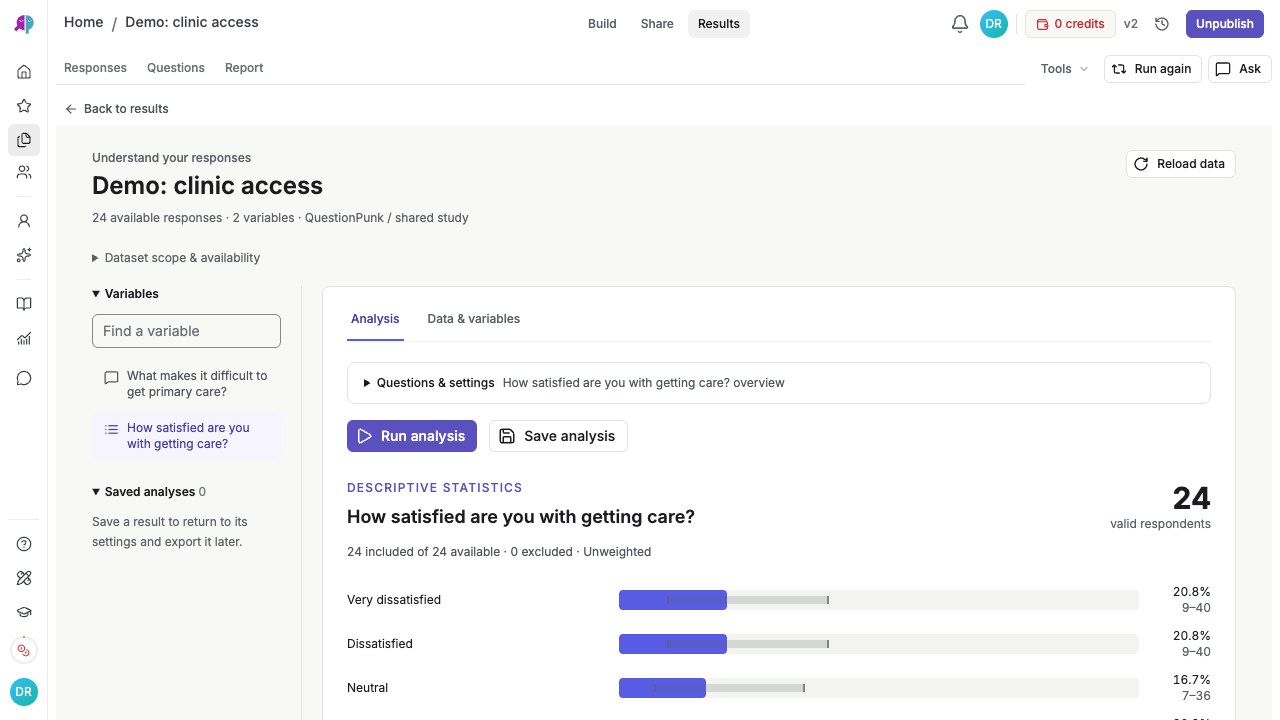
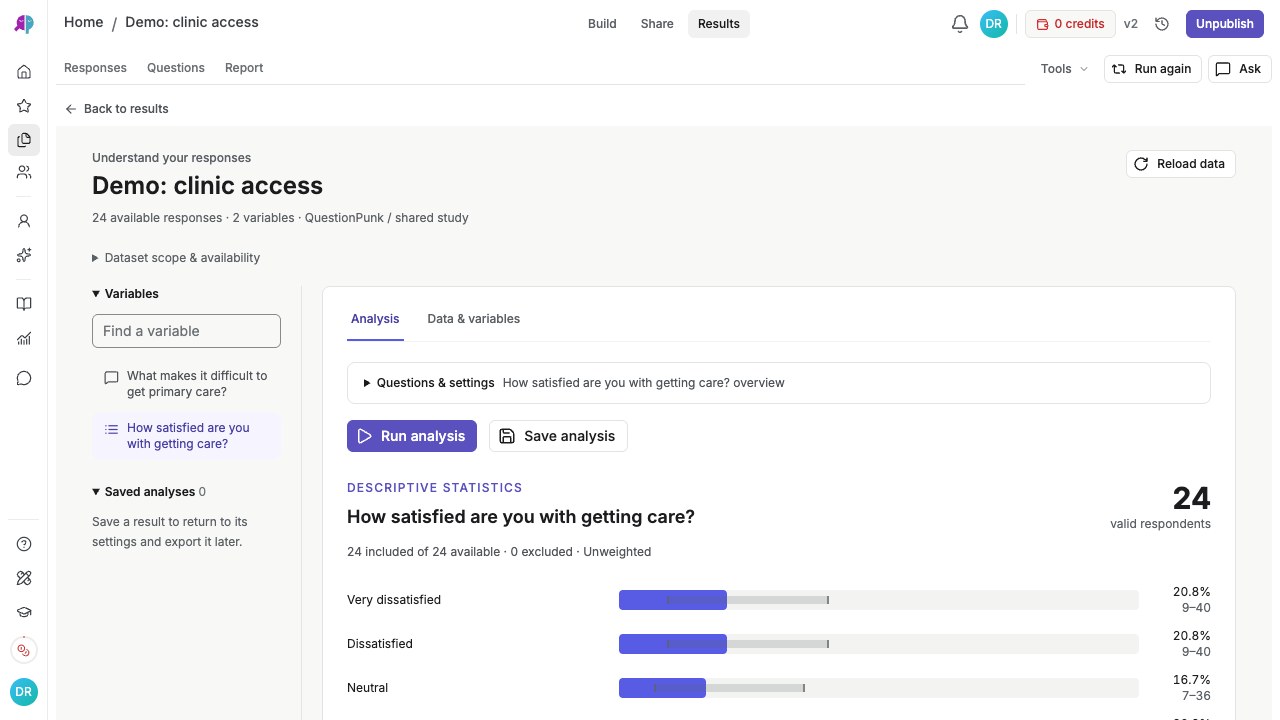
詳細と制限事項
Quantitative はサイドバーから開ける独立したワークスペースです。アンケートごとにもResultsから開けます。アンケートの結果では、主なセクションは Report、Summary、Responses です。Ask を開くと、それらと並んで分析アシスタントを使えます。
Summarize & compare groupsでは、記述統計、グループ比較、クロス集計を扱えます。Likert & rating itemsでは、評価設問を要約できます。Scale reliability (Cronbach’s alpha)では、複数項目がどの程度一貫して動くかを確認できます。Pearson correlationとSpearman rank correlationは、2 つの数値指標がどの程度一緒に動くかを測定します。Multiple linear regressionは、他の要因を考慮しながら結果との関連を推定します。Segmentation (k-means)は、似た回答パターンを持つ回答者グループを見つけ、セグメントとしてエクスポートできます。Principal components (PCA)は、相関のある指標を少数のパターンにまとめ、成分スコアをエクスポートできます。 Compare the same people は対応のある測定に使います。2つの数値は同じ回答者のものである必要があります。
Results → Tools → Stats では、記述統計、クロス集計、仮説検定、回帰分析、因子分析、クラスター分析を実行できます。Results → Summary の Conjoint(コンジョイント)や MaxDiff 設問では、Hierarchical Bayes (HB) の Run HB analysis をクリックして回答者レベルの効用値を推定し、Cut by によるセグメント別集計やインタラクティブなコンジョイント Market simulator(最大5製品の Share of preference または First choice、全体または Segment 別)を実行でき、Excel with simulator(Conjoint)・Excel(MaxDiff)・CSV(個人別効用値)をダウンロードできます。また、Price Ladder (Gabor-Granger) 設問では各価格帯の需要曲線と Revenue index(収益指数)から収益最大化価格を算出します。
保存した分析は再現できます。各分析には、変数、グループ、重み、フィルター、除外した行などの設定が保存されます。データセットが変わると、その分析には stale の印が付きます。エクスポートや共有の前に再実行が必要か確認できます。
既存のアンケート回答を分析できます。親アンケートを持たない外部 CSV データセットをインポートして分析することもできます。
分析の限界も踏まえて解釈します。報告前に、対象標本、欠損値、除外行、変数のコード化、手法の前提を確認します。相関や回帰は関連を示すもので、因果関係を証明するものではありません。合成テストデータは実際の参加者の結果と分けて扱ってください。
結果を確認
選んだ手法、フィルター、必要な場合は重み付けで定量分析を実行できている状態になります。保存した場合は、その名前の分析をあとで再度開けます。
うまくいかない場合
手法を選べない場合や期待どおりに設定できない場合は、Data & variablesで変数の型を確認し、その手法に必要な評価項目数や数値変数数を満たしているか確認します。