
レポートの確認
アンケートレポートの見方と読み解き方。
「結果」タブには、選択式設問の自動生成グラフ、自由回答設問の回答一覧、AI分析、クロス集計が表示されます。各セクションの操作方法を確認しましょう。
レポート結果分析5〜10分初級アナリストリサーチャー教育関係者
手順
- 「結果」タブの操作結果タブには5つのサブタブがあります。回答(個々の回答を閲覧)、分析(AI生成のナラティブレポート)、詳細(設問別のグラフと統計)、AI実行(合成テストの実行履歴)、チャット(AIにデータについて質問)です。
- 個々の回答を閲覧回答サブタブでは、収集されたすべての回答が左側に一覧表示されます。回答をクリックすると、中央のパネルに会話全体が表示されます。右側のパネルには、言語、日付、不正ステータス、イベント、位置情報といった回答の詳細が表示されます。ステータス、不審度、回答タイプ、日付範囲、リビジョン、回答内容、回答者コードで絞り込めます。
- AIレポートを生成分析サブタブでは、アンケートデータからAI生成のナラティブレポートを作成します。レポートには、エグゼクティブサマリー、設問別分析、グラフ、主要テーマが含まれます。会話形式のインターフェースでレポートを調整でき、各バージョンは比較のために保存されます。PDF・Word・Excel形式でエクスポートできます。
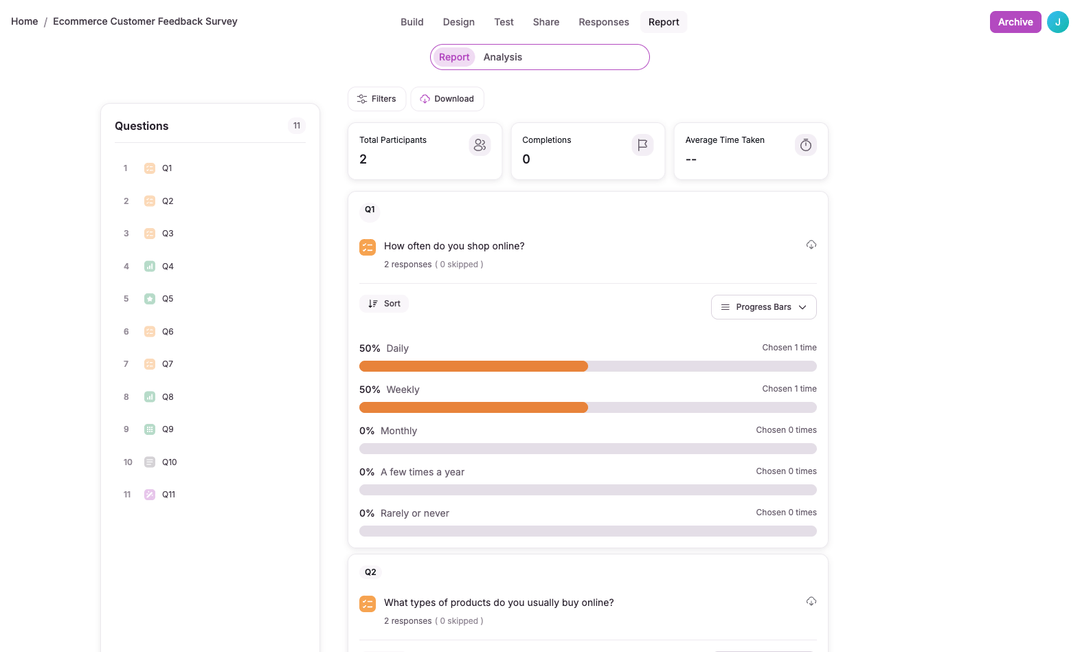
- 設問別の詳細を確認詳細サブタブには、設問ごとに自動生成されたグラフが表示されます。構造化された設問では、棒グラフで件数と割合を含む回答の分布を表示します。自由回答はタイムスタンプ付きで一覧表示されます。各グラフはPDF・PNG・JPG形式でダウンロードできます。
- AIチャットで質問するチャットサブタブでは、アンケートデータについて自然な言葉で質問できます。AIはインサイト、インラインのグラフ、統計バッジ、回答からの引用ブロックとともに回答し、出典を明示するため、すべての主張を元データまでたどれます。その他の分析オプションについてはAIインサイトをご覧ください。
- 回答にタグを付けて注釈を追加回答者コードを使えば、色分けされたラベルで回答にタグを付けたり、チーム内向けの内部コメントを追加したりできます。コードとコメントは、右側の回答詳細パネルに表示されます。
「結果」タブは、アンケートデータを5つのサブタブに整理して表示します。回答では、フィルターを使いながら個々の回答を閲覧できます。分析では、バージョン管理と会話形式での調整に対応したAIによるナラティブ分析を生成します。詳細では、設問別のグラフと統計を表示します。AI実行では、合成テストの実行履歴を追跡します。チャットでは、自然な言葉でデータについて質問できます。
AI生成レポートには、エグゼクティブサマリー、設問別分析、グラフ、抽出されたテーマが含まれます。会話形式のインターフェースでレポートを調整し、バージョンを比較し、PDF・Word・Excel形式でエクスポートできます。
設問別の詳細グラフは、構造化された設問タイプに対して自動的に作成されます。プレゼン資料やレポートで使用するために、各グラフをPDF・PNG・JPG形式でダウンロードできます。
「分析」サブタブでは、自由回答を構造的に分析する定性的コーディングや、記述統計・相関・回帰・セグメンテーションを行う定量分析に切り替えることもできます。さらに、レポートのデータからPowerPointを生成することも可能です。