
回答データをエクスポートする
回答データをExcelやCSVで保存し、アンケート、レポート、プレゼンテーションの出力場所を確認します。
まず必要なファイルを決めます。以下の手順は回答データ用です。その他の出力場所は詳細をご覧ください。CSVとExcelには、状態、品質、実回答/合成回答、日付、リビジョン、ウェーブのフィルターが反映されます。回答者コードと回答内容による絞り込みは出力に反映されません。
始める前に
反映されるフィルター:CSVとExcelのStandard・Expandedの両レイアウトに、状態、疑わしさのレベル、実回答/合成回答、日付範囲、アンケートのリビジョン、ウェーブのフィルターが反映されます。回答者コードの選択と回答内容による絞り込みは反映されません。その対象者だけが必要な場合は、必要な列を含めてダウンロードしたファイルを自分で絞り込んでください。対象者を特定する列がない場合はサポートにご相談ください。
回答データと添付ファイルをエクスポートする
英語画面の実際のデモスクリーンショットと生成音声による英語ナレーション、日本語・英語字幕を使った操作案内です。連続した画面録画ではなく、静止画の解説です。例は架空のものです。
動画をダウンロード動画の内容を読む
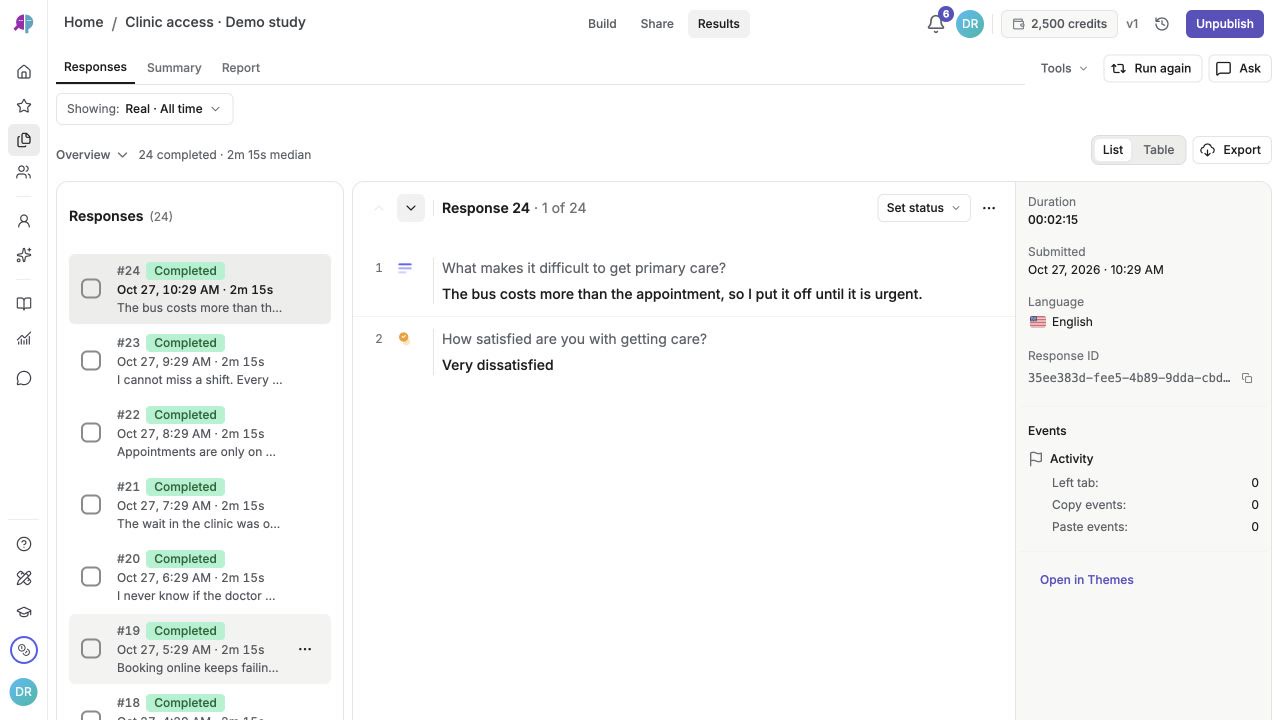
Results で Responses を開き、エクスポート前にフィルター条件と完了回答数を確認します。 Export をクリックして Excel または CSV を選ぶか、Download all files から添付ファイルを取得し、レイアウトや回答形式、メタデータ項目を確認します。
手順
回答データを開く
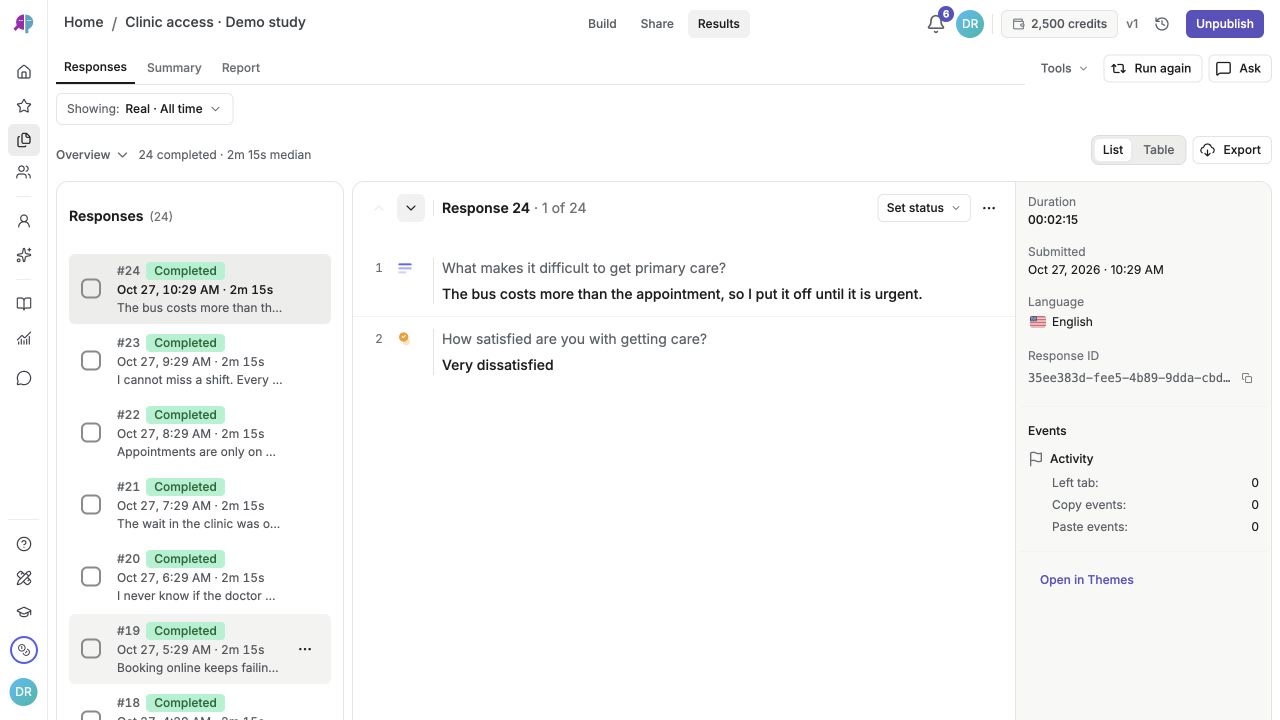
アンケートのResults → Responsesを開きます。必要な状態、品質、実回答/合成回答、日付、リビジョン、ウェーブのフィルターを設定します。回答者コードや回答内容による絞り込みを使う場合は、別に記録してください。これらは回答データの出力には渡されません。英語画面 · List表示とTable表示を切り替えられるResults → Responses(24件のデモ回答)。
ファイル形式とレイアウトを選ぶ
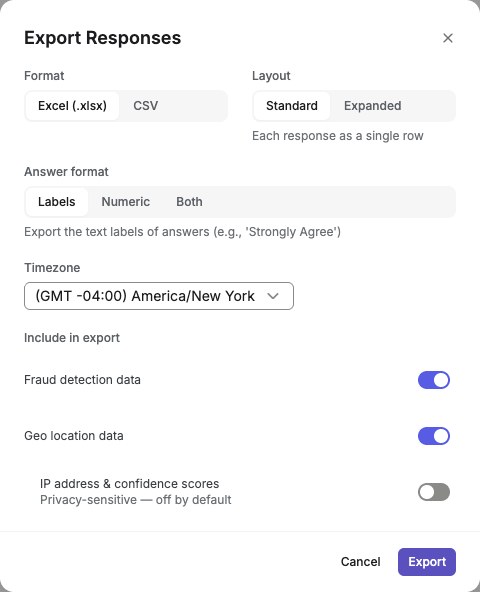
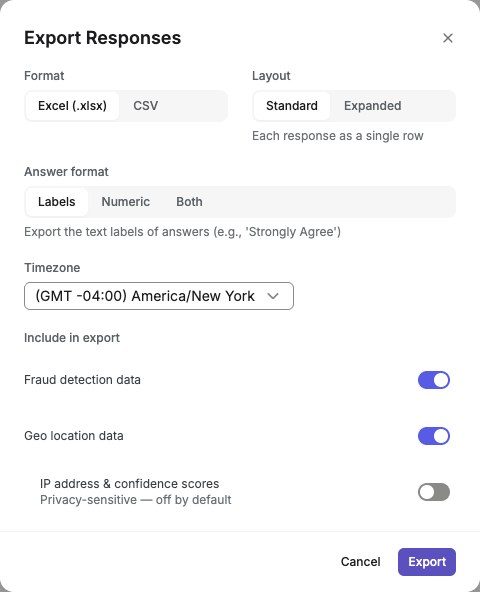
Results → Responses で Export をクリックします。Excel (.xlsx) または CSV (.csv) を選び、Layout(Standard または Expanded)と Answer format(Labels、Numeric、または Both)を選択します。ファイルアップロードや音声・動画回答を含む調査では、ダイアログ下部の Download all files から添付ファイルをまとめた ZIP をダウンロードできます。個別の回答を PDF で保存したい場合は、Responses で該当回答を開いて Download PDF を選択します。開発者は REST API や MCP サーバー経由で回答を JSON として取得することもできます。英語画面 · 24件の架空のデモ回答のエクスポート設定です。ダウンロード前に含める項目を確認します。
出力する列を確認してダウンロードする
タイムゾーンと追加する列を確認します。コード列が必要な場合はRespondent Codesをオンにします。この設定はコードによる絞り込みではありません。不正検知データは初期状態で含まれ、オフにできます。Exportをクリックして保存します。保存した回答データを確認する
ファイルを開き、回答ID、設問、回答タイプ、日付が意図した対象と一致するか確認します。実際の参加者について報告する場合は合成テスト回答を除外します。Expandedでは1件の回答セッションが複数行になるため、行数は参加者数ではありません。数値コードの意味がわかるよう選択肢ラベルも保存してください。
詳細と制限事項
CSVとExcelのエクスポートには2種類のレイアウトがあります。Standard(回答者ごとに1行で、スプレッドシートツールや簡易分析に便利)とExpanded(設問/回答ごとに1行で、詳細な結合や設問ごとの分析に便利)です。回答形式(ラベル、数値、または両方)を選ぶと、エクスポートでの回答の表示方法を指定できます。すべてのプランで、すべての回答をエクスポートできます。
アンケート(PDF・Word):Build → Export surveyを開きます。回答データではなく、アンケートの構成を出力します。
設問別グラフ(PDF・PNG・JPG):Results → Summary → Downloadを開きます。
プレゼンテーション(PowerPoint):Results → Summary → Download → PowerPoint presentationを開きます。プレゼンテーションの出力もご覧ください。
文章形式のレポート(PDF・Word):Results → Reportを開き、レポートを出力します。共有前にAIの解釈を元の回答と照らし合わせて確認してください。
回答の出力に不正検知データを含めるか選べます。品質情報の列を追加しても、フラグの付いた回答が自動で除外されるわけではありません。
Respondent Codesをオンにすると、回答者コードをCSVおよびXLSXエクスポートに含められます。コードごとの列が追加されるため、外部の分析ツールで独自タグによる回答のセグメント化や絞り込みがしやすくなります。
分析前にファイルを確認します。使用したフィルターと出力設定を記録し、ダウンロードしたファイルに想定した設問と回答が含まれるか確認します。Expanded形式では回答者1人に複数行があるため、行数は参加者数ではありません。NumericまたはBothを選んだ場合は、数値コードの意味がわかるよう選択肢ラベルも保存します。実際の人の結果を分析する場合は、合成テスト回答を除外したことを確認してください。
アップロードされたファイルをクラウドにコピーする:利用可能な場合、Survey settings → Integrations → File storage を開きます。Google Drive、OneDrive、Dropbox、Box を接続し、アカウントと新しいフォルダー名を選びます。One folder per response と Also copy files from earlier responses を確認してから Create folder and start copying を選択します。コピー済み・失敗の件数と保存先フォルダーを確認し、表示に応じて再接続、空き容量の確保、再試行を行います。写真や署名など回答者のアップロードファイルをコピーする機能で、回答のスプレッドシート出力とは別です。
結果を確認
ファイルの内容と含まれる回答を確認でき、実際の参加者について報告する場合は合成データを除外できています。
うまくいかない場合
想定外の回答が含まれる場合は、回答者コードや回答内容による絞り込みに依存していないか確認してください。これらは出力に反映されません。対応するフィルターと出力設定を再確認します。共有前にファイルの内容を確認します。