
アンケートテンプレートを選ぶ
テンプレートを使うと、よくある調査の設定をすばやく始められます。
テンプレートは、NPS、コンセプトテスト、ユーザビリティなど、特定のリサーチ目的に合わせた事前設定済みのアンケートフローです。おすすめの設問タイプと、公開前に編集できるAIインタビューの質問が含まれています。
始める前に
テンプレートを見る前に、調査の目的を決めておきます。NPS、コンセプトテスト、ユーザビリティなど、必要な種類を考えておくと選びやすいです。
テンプレートを選んでカスタマイズする
英語画面の実際のデモスクリーンショットと生成音声による英語ナレーション、日本語・英語字幕を使った操作案内です。連続した画面録画ではなく、静止画の解説です。例は架空のものです。
動画をダウンロード動画の内容を読む
Home から Templates を開き、テンプレートの説明、言語、質問を確認します。 Use this template をクリックし、Questions で文面や選択肢、ロジックを調整してから Preview で確認します。
手順
カテゴリ別にテンプレートを見る
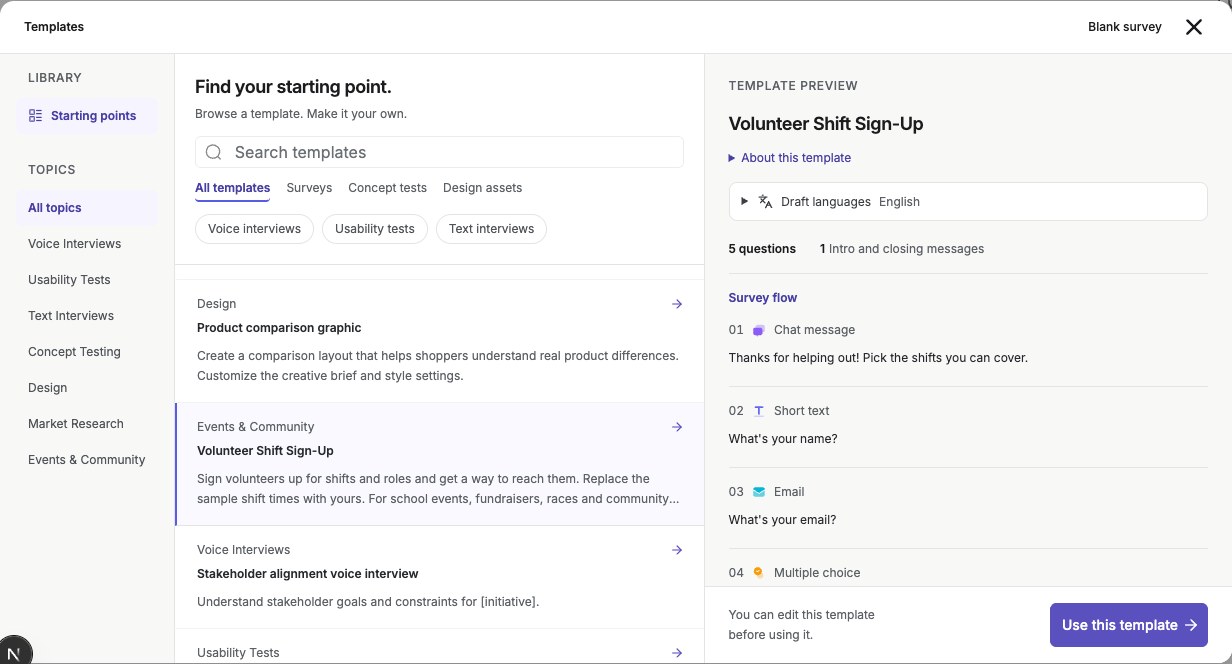
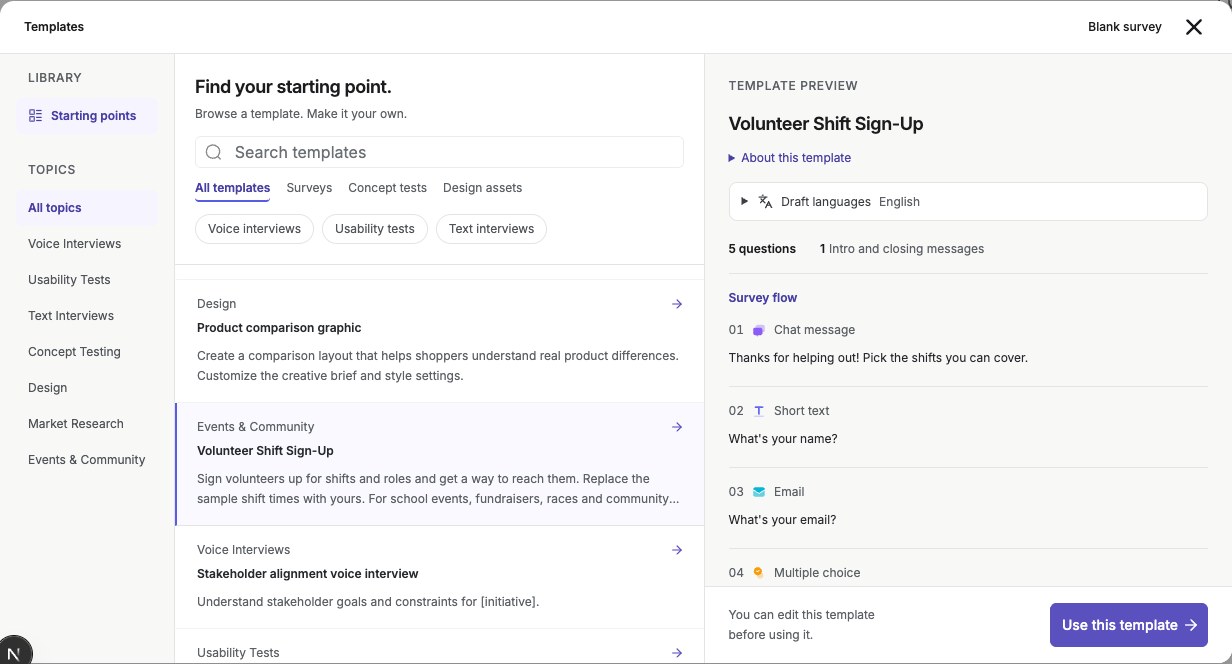
ホームで「Start a study」グリッドの上にあるTemplatesをクリックします。テンプレートの種類やトピックで絞り込みます。テンプレートのフローをプレビューする
Use this templateをクリックする前に、アンケートのフロー、質問数、AIインタビュー、対応言語を確認したり、公開テンプレートページのインタラクティブなライブプレビューで実際の質問操作を試したりできます。英語画面 · 説明、言語、質問を確認してから Use this template を選択します。
テンプレートをカスタマイズする
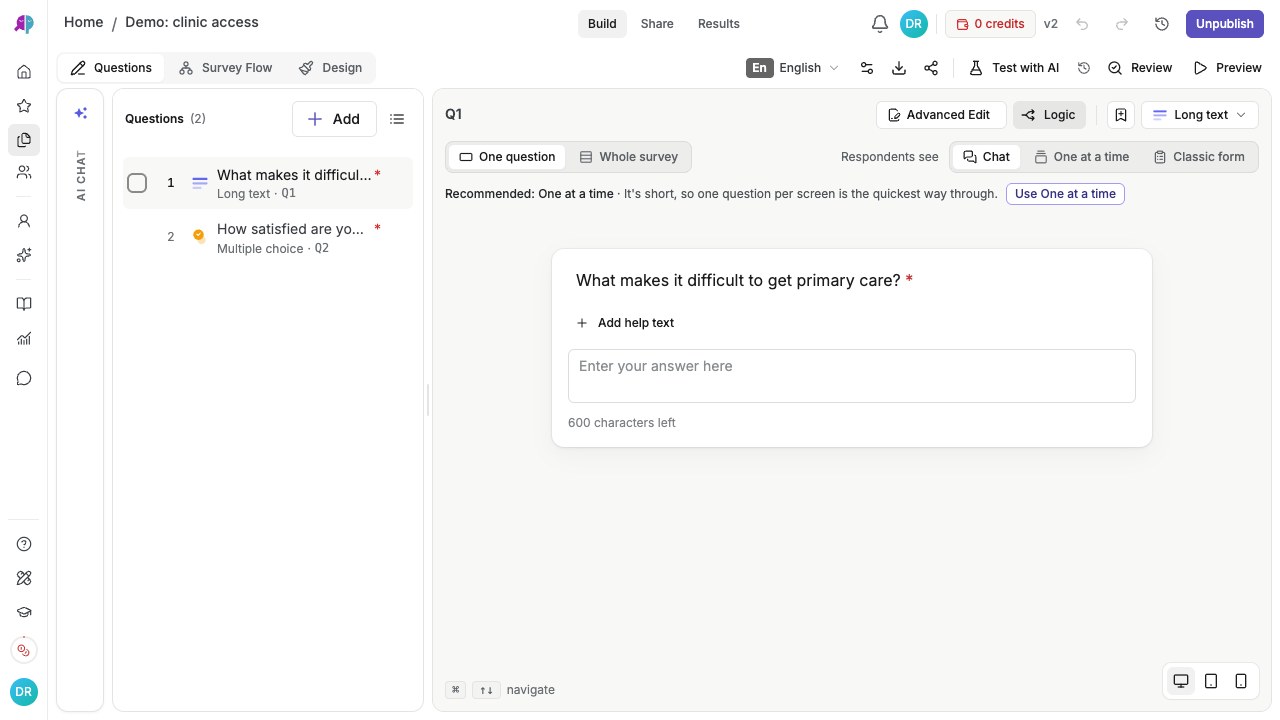
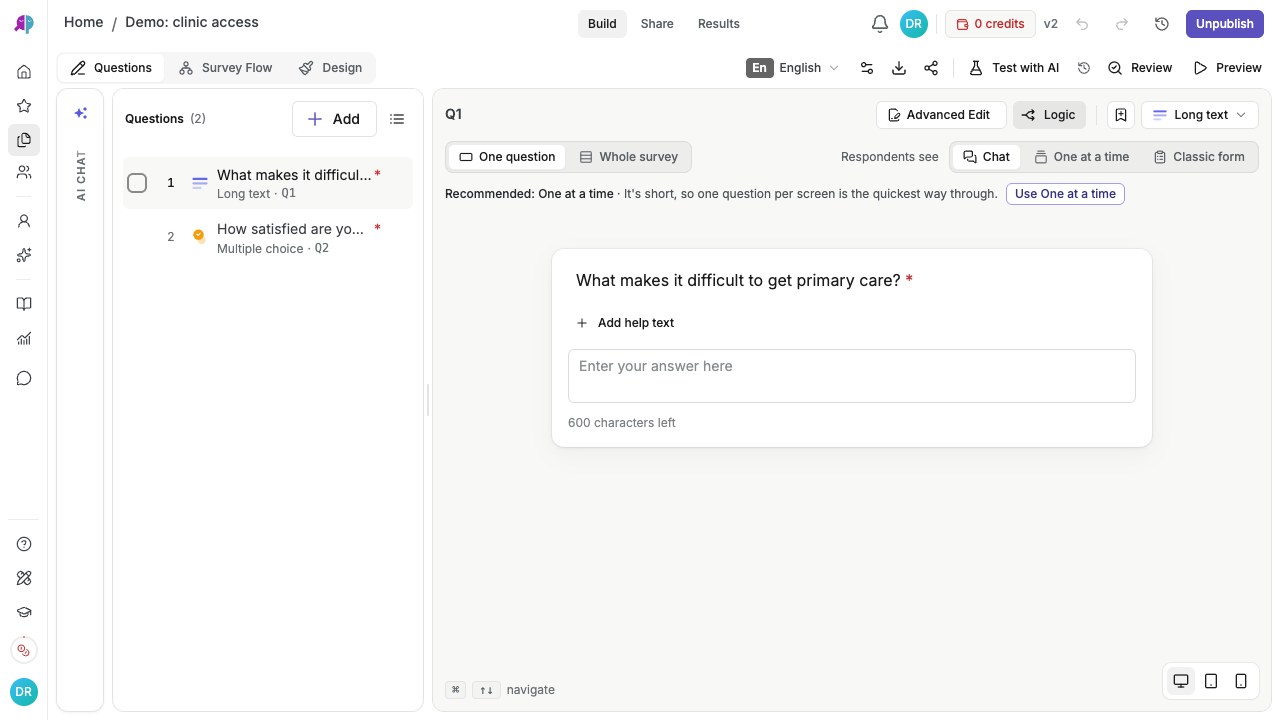
テキストを編集します。質問を追加または削除します。条件分岐ルールを調整します。ブランドに合わせてAIのパーソナリティを変更します。英語UIの架空のデモ質問票です。参加者から得た調査結果は表示していません。
パイロットを実施する
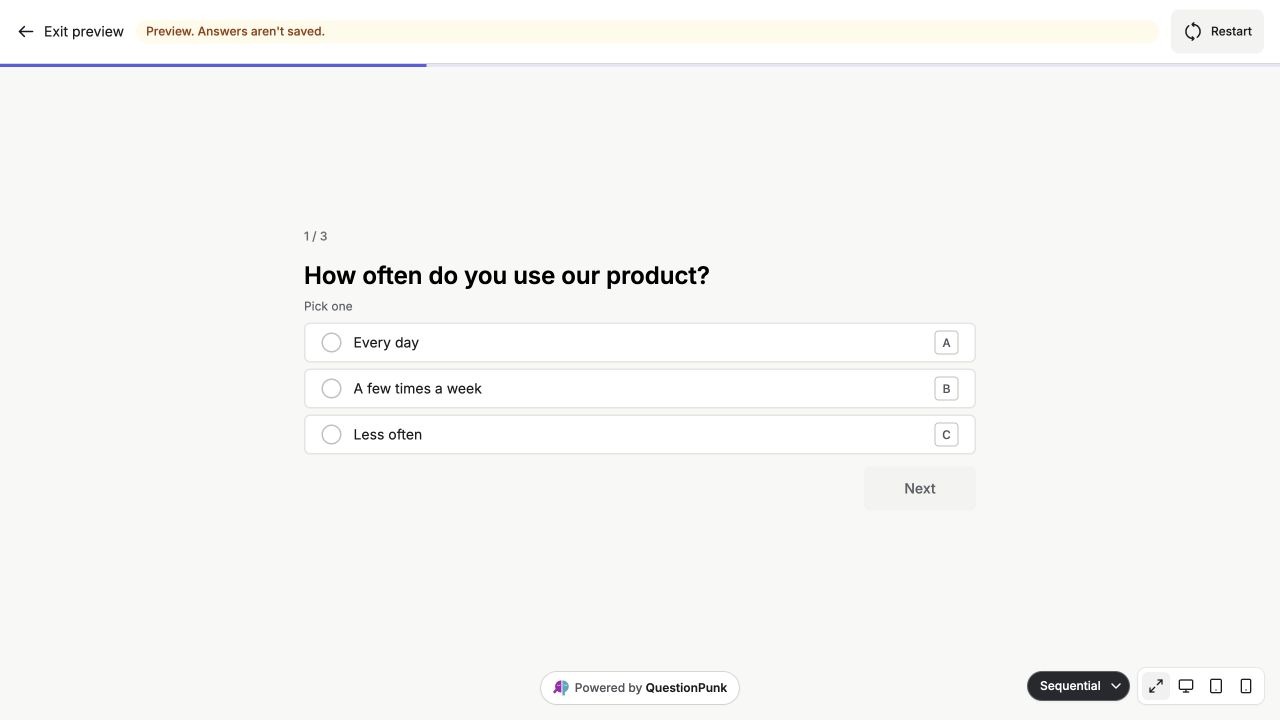
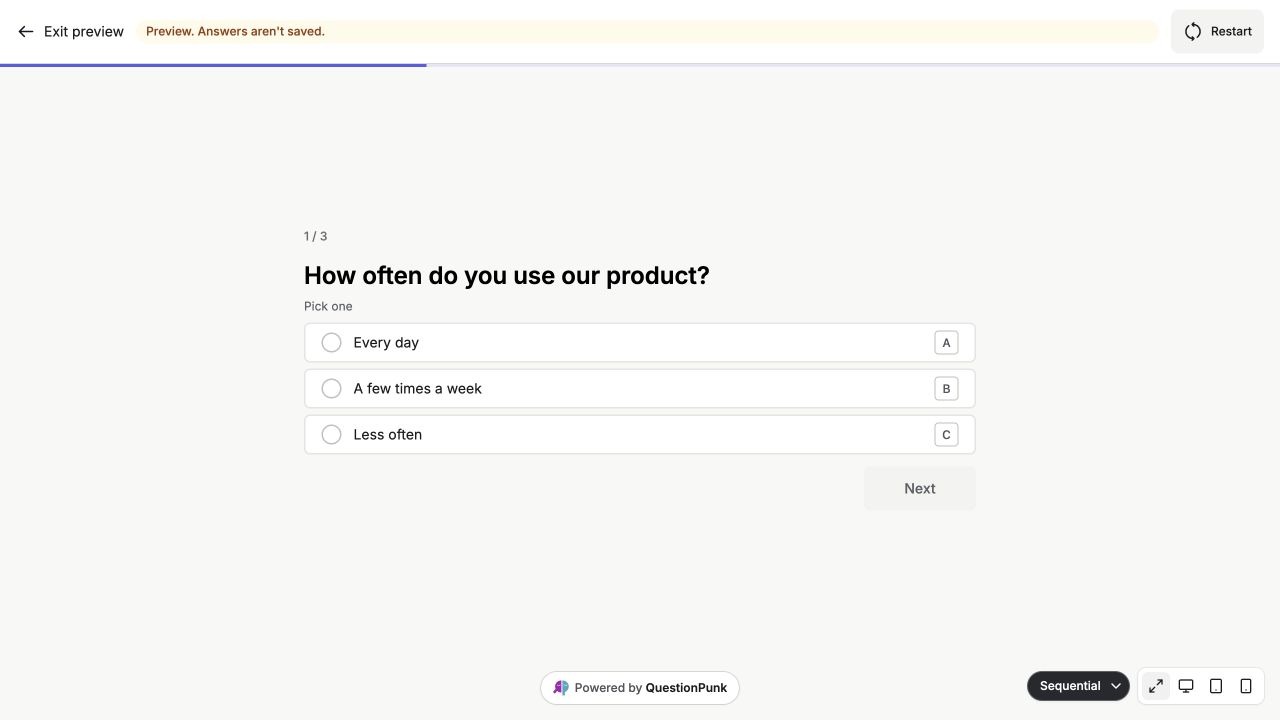
短いパイロットでフローをテストします。ラベルや例文を見直します。合成回答によるテストでフローをすばやく確認できますが、合成回答はテスト用のシミュレーションとしてのみ扱います。英語画面 · 3問のデモを One at a time モードで表示した実際の Preview です。プレビューの回答は集計データとして保存されません。
詳細と制限事項
テンプレートを見て、リサーチの目的に合う出発点を選びます。テンプレートには、おすすめの設問タイプとロジックが含まれています。
どのテンプレートもカスタマイズできます。質問を編集し、条件分岐を追加し、ブランドに合わせてAIのパーソナリティを変更できます。
ヒント:テンプレートから始めて短いパイロットを実施し、その回答をもとに文言やフォローアップ質問を改善します。
主催者向けのフォーム:Events & Community のテンプレートには、参加登録、出席記録、ゲストブック、住所収集などがあります。多くの公開テンプレートページには英語のみの printable 版があります。質問は列、選択肢はチェックボックス、定員付きの選択肢は番号付きの行になります。ブラウザーの印刷画面から印刷するか PDF に保存できます。
Office lunch vote:メニューのリンクを貼り付けるか、PDF または写真をアップロードすると、AI が見つけた料理を一覧にします。料理を選択・編集して投票用紙に加え、投票の終了日時を設定します。Results のランチ注文カードには、選ばれた料理、料理ごとの食数やトレー数、食事制限、備考が表示されます。注文前に料理と価格を元のメニューと照合してください。
登録後にテンプレート設定を続ける:テンプレートの設定質問に回答してから登録画面に進んだ場合は、同じブラウザとプロファイルで登録を完了してください。ブラウザの保存領域が利用可能なら、設定への回答、言語、表示モードを最大24時間、下書きに引き継げます。メールのログインリンクは同じブラウザの別タブで開いても構いません。保存期間の超過、保存データの消去・ブロック、設定の適用失敗があると、通常のテンプレートが開く場合があります。公開前に作成された下書きを確認してください。別のブラウザや端末には、この未完了の設定は引き継がれません。
例
- NPSテンプレート
- ユーザビリティテストテンプレート(モデレーター形式)
結果を確認
テンプレートを選び、アンケートフロー、質問、AIインタビューを調査内容に合わせて調整できている状態になります。
うまくいかない場合
合うテンプレートが見つからない場合は、別のカテゴリやトピックで絞り込み、カスタマイズ前に含まれるフローと設問数を比べて確認します。