
初めてのアンケートを作成する
最初のQuestionPunkアンケートを作成・公開するための簡単なガイドです。
この記事では、初めて利用する方向けに、アンケートの作成、設問の選択、プレビュー、公開までの流れを解説します。
はじめにアンケートオンボーディング10〜20分初級プロダクトリサーチャーマーケターUXチーム学生
手順
- 新しいアンケートを作成するホーム画面のスタディを開始グリッドからアンケートタイルをクリックし、リサーチの目的を記述するとAIが自動生成します。またはテンプレート/空のスタディカードから、既製の調査や空のエディターで始めることもできます。既存のスタディをインポートをクリックすると、Qualtricsのエクスポートファイル、PDF、Wordの調査票を取り込んで再構築することもできます。
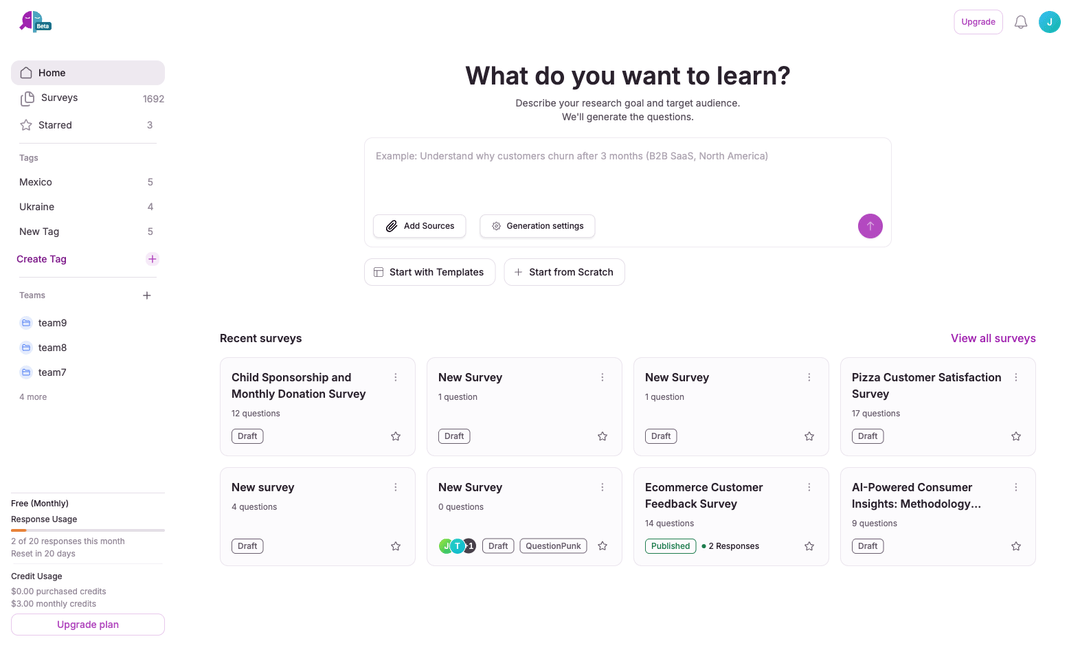
- 設問とブロックを追加する設問作成画面からブロックを追加します。各ブロックには、自由回答、単一回答/複数回答、オピニオンスケール、評価スケール、ランク付け、プルダウン、マトリクス、AIインタビューなど、設問タイプを選択できます。任意でフォローアップ質問や入力規則も追加できます。
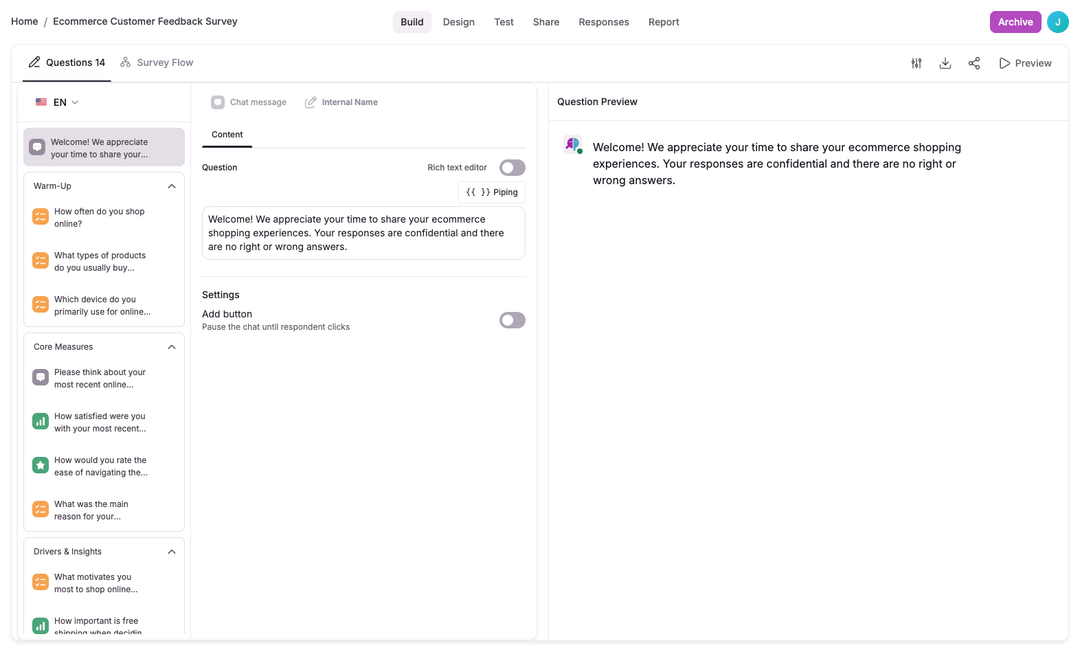
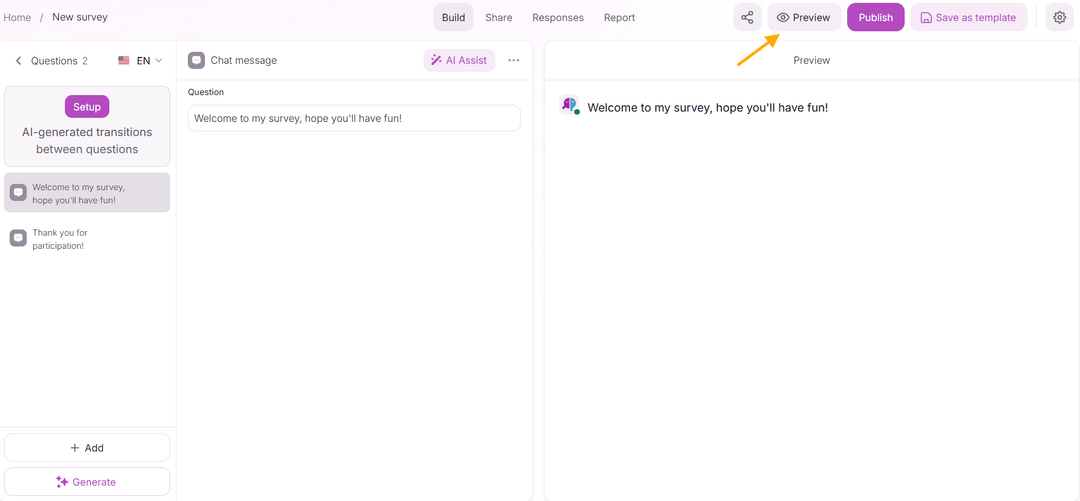
- プレビューしてテストするプレビューを開くと、回答者の体験をシミュレーションできます。条件分岐やフォローアップ質問を確認してください。公開前に、少人数(5〜20名)でのパイロット調査を実施するか、合成回答者によるテストを使ってフローを事前に検証することもできます。

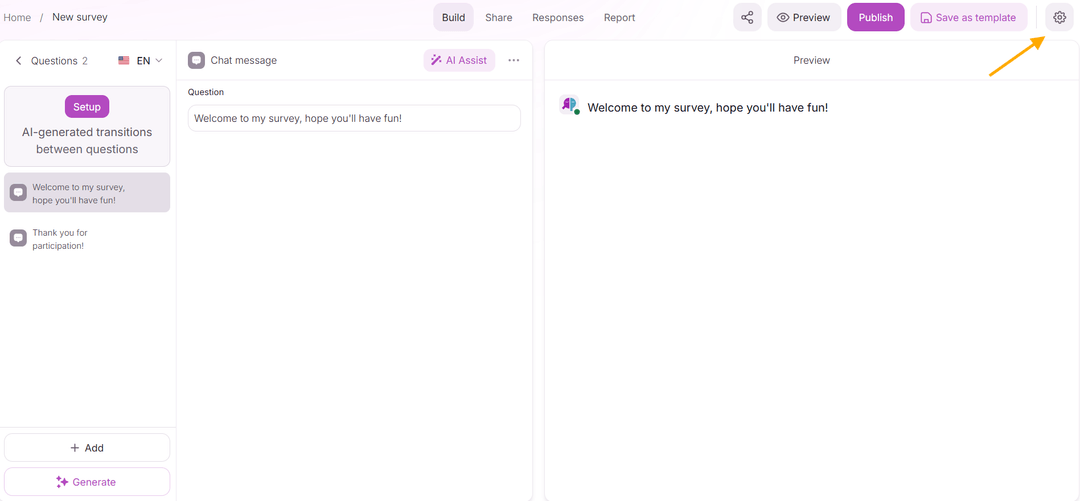
- 設定を行うアンケートの設定は複数のタブに分かれています。一般(タイトル、説明、言語)、チーム(チームへの割り当て)、表示とブランディング(進捗バー、ブランディング)、完了とクローズ(リダイレクトURL、終了メッセージ、ナビゲーションボタン)、公開設定と制限(回答数上限、スケジューリング、割付、AI予算の上限)、プライバシーとアクセス(匿名モード、Cookie同意、ブラウザ制限、複数回回答、セッションの再開)、連携機能(パネル設定、トラッキングピクセル)です。
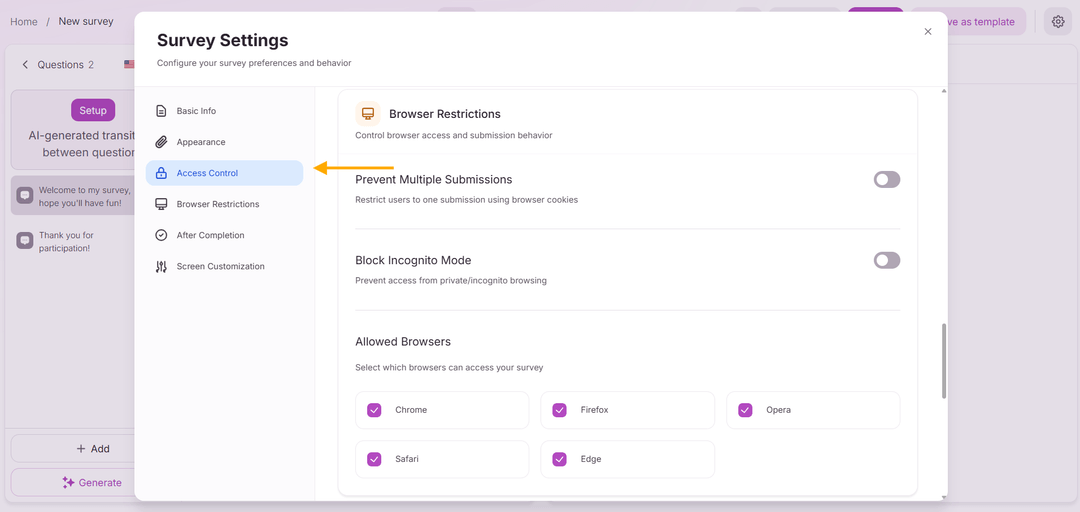
- 公開してモニタリングするアンケートを公開し、利用可能な配信方法で配信します。結果タブから回答をリアルタイムで確認できます。
まずホーム画面のスタディを開始グリッドから、アンケート、音声スタディ、ユーザビリティテスト、コンセプトテスト、AIフォーカスグループのいずれかの手法を選びます。リサーチの目的を記述してAIに下書きを生成させるか、テンプレート/空のスタディカードから、既製の調査や空のエディターで始めることもできます。
設問ブロックを追加し、タイプ(自由回答、選択式、スケール、AIインタビューなど)を選びます。プレビューで会話の流れを確認しましょう。
公開前にターゲティング条件と品質チェックを設定します。少人数のパイロット調査や合成回答者を使って、フローとタイミングを検証しましょう。
例
- 評価スケールと自由回答のフォローアップ質問を1問使った、5問構成の顧客満足度ミニアンケート。
- 部署ごとの条件分岐を組み込んだ、従業員向けパルスサーベイ。