
AI予算上限を設定する
アンケートごとにAIクレジットの支出上限を設定して、コストを管理します。
回答者へのAIインタビューと、コンセプト調査のAI処理に対する支出上限を調査ごとに設定できます。一時停止が有効な場合、上限に達すると対象のAI処理を停止します。上限はソフトリミットのため、実行中の処理によって超過する場合があります。
始める前に
アンケートをエディタで開き、設定 > Limits & costにアクセスできることを確認します。上限到達時にAIを自動で一時停止するか先に決めておきます。
手順
AI予算上限の設定を開く
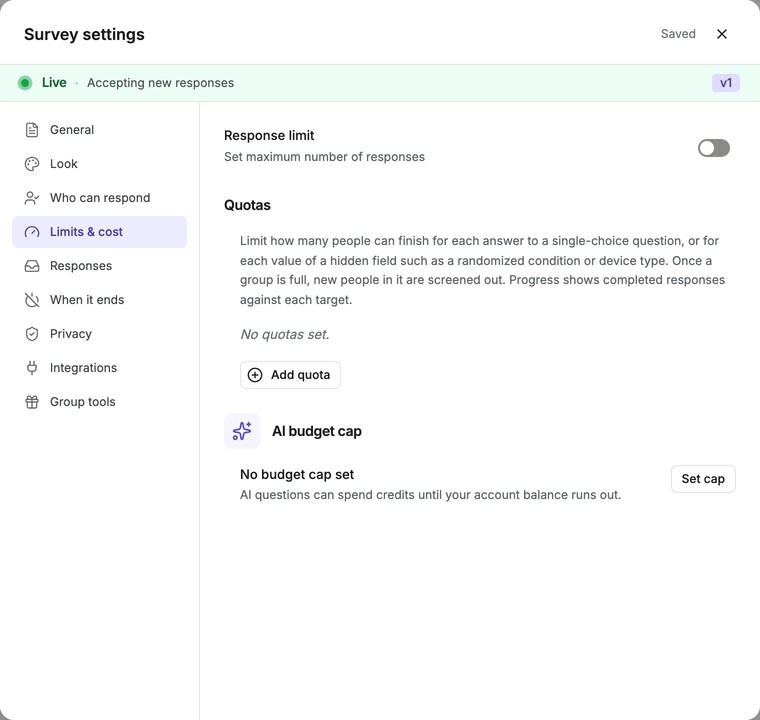
アンケートエディタで設定 > Limits & costを開き、AI budget capカードを探します。Set capまたはEdit capをクリックします。同じダイアログは公開フローからも開けます。英語 UI の画面 · Survey settings → Limits & cost タブの AI budget cap 設定。
上限を設定する
スライダーで、このアンケートのAIクレジット支出の上限を選びます。モーダルには、設定した上限に基づく回答者数の目安が表示されます。上限到達時の動作を選ぶ
Pause AI when reachedを切り替えます。初期設定ではオンです。オンの場合、上限に達した後はアンケートのAI障害時の動作に従います。つまり、AIの設問がスキップされるか、アンケートが終了します。オフの場合、支出は記録され、AIは動作を続けます。支出を確認する
AI budget capカードで、上限に対する消費クレジットを確認します。上限に達するとお知らせが表示されます。
詳細と制限事項
AI予算上限を使うと、回答者数の多い調査や長いAIインタビューでの想定外のコストを抑えやすくなります。クレジットの上限を設定し、必要に応じて上限到達時にAIを自動で一時停止できます。
上限には、回答者へのテキスト・音声AIインタビューが含まれます。コンセプト調査では、コンセプトの分類、ブリーフの抽出、作成者チャット、コンセプトの実行も含まれます。同じ調査の支出として合算されるため、コンセプト作業によって回答者向けAIも一時停止する場合があります。通常のアンケート分析とレポート生成はこの上限の対象外です。
予算上限はソフトリミットです。すでに実行中の呼び出しによって支出が上限を超える場合があります。Pause AI when reachedがオンの場合、その後の回答者向けAIはアンケートのAI障害時の動作に従います。上限に達したコンセプト調査では、新しいコンセプトAI処理も停止します。オフの場合は支出を記録しながらAIの動作を続けます。
上限はいつでも変更または解除できます。AI機能が一時停止していた場合は、上限を引き上げるとすぐに再開します。
結果を確認
アンケートにAI budget capの設定が表示され、上限額と現在の支出を確認できます。必要に応じて一時停止の動作も設定どおりになります。
うまくいかない場合
上限が見つからない場合は、アンケートエディタを開いているか確認し、設定 > Limits & costを開いてください。