
完了後にパーソナライズされたAI結果を表示する
調査を完了した回答者に、作成したメッセージやAIによる個別の結果を表示します。
最後に各回答者へ表示する内容を指定します。メッセージはメッセージとして表示され、職種の提案などの指示を書くと、音声インタビューも含む回答からAIが結果を作成します。
始める前に
完了画面で回答者に何を読んでほしいかを決めておきます。完了時に別ページへリダイレクトする調査では、AI結果は表示されません。
手順
アンケート設定を開く
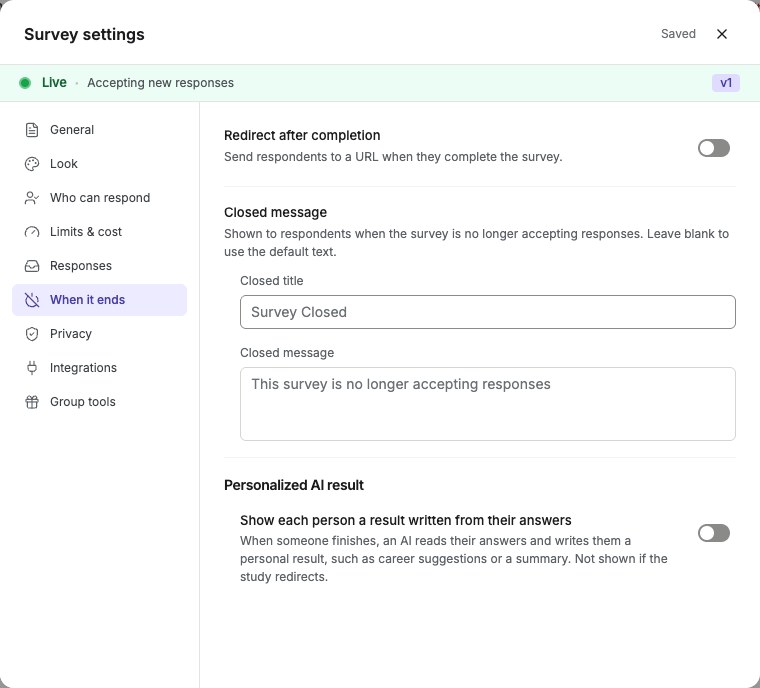
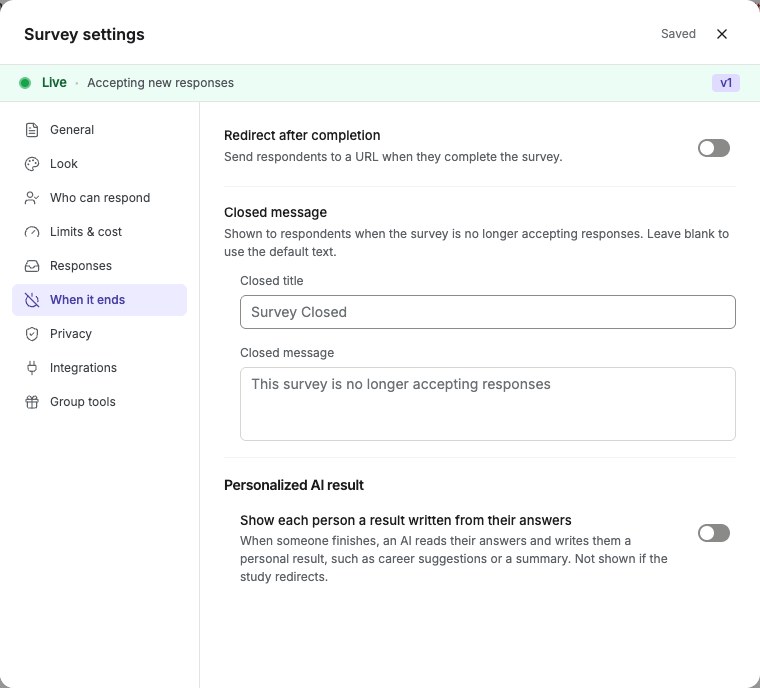
アンケートの設定を開きます。When it endsに移動します。Personalized AI result(パーソナライズされたAI結果)セクションを探します。英語画面 · Survey settings → When it endsタブのPersonalized AI result設定。
結果の内容を記述する
Show each person a result written from their answersをオンにして、メッセージまたは指示を入力します。個別の提案が必要な場合は、スキルや興味についての回答にもとづいて、この人に合う職種を3つ、それぞれ理由を1文で添えて提案してください。のように作業を明示します。公開する
テキスト欄の外をクリックして保存してから、アンケートを公開します。表示をやめる場合はAI結果のスイッチをオフにします。オフにすると保存済みの指示が削除されます。公開リンクから最後まで回答して確認してください。
詳細と制限事項
結果は完了画面のYour result(あなたの結果)という見出しの下に表示されます。AIが作成する間、少し待ち時間があります。各回答では、回答者に表示されたものと同じ結果を確認できます。
AI結果は、調査を完了した人にのみ表示されます。完了時に別のページへリダイレクトする調査や、回答者がスクリーンアウトされた場合、割付が満たされた場合には表示されません。
クイズでは、同じ設定はAI結果サマリーという名前です。回答者のスコアと採点済みの回答をもとに作成され、スコアと一緒に表示されます。
Thank you for your time.のような通常のメッセージは、表示するメッセージとして扱われ、必要に応じて翻訳されます。回答にもとづく要約や提案が必要な場合は、その作業を明示してください。
一部のテンプレートには、When it ends内に別のRevealセクションがあります。結果タイプが設定済みの場合は、Result typesの横のEditを選び、絵文字・名前・短い説明・詳細説明を変更してSave、またはCancelを選びます。変更されるのは文言だけで、結果ID・採点規則・プロファイルは変わりません。採点付きクイズではRevealを有効にせず、クイズ結果画面を使います。
Personal report を作成する:Reveal を使うテンプレートでは、When it ends に Personal report が表示される場合があります。開いて Report でセクションとブロックを作成し、Answer tags で選択肢にタグを付け、Preview でサンプル回答に対して表示されるブロックを確認します。レポートとタグの変更を保存してください。これはルールにより選ばれる作成済みの文章であり、AI が生成する Personalized AI result とは別です。公開前に完了画面をテストしてください。
結果を確認
アンケートを公開すると、完了した回答者には完了画面であなたの結果セクションが表示されます。
うまくいかない場合
結果が表示されない場合は、通常の完了画面まで到達したか、リダイレクトやスクリーンアウト、割付上限に当たっていないかを確認します。