
AIインサイトと分析を使う
AIレポートを生成し、設問ごとのテーマと感情分析を確認し、ResultsのAskで回答データを探索できます。
QuestionPunkには複数のAI分析ツールがあります。エグゼクティブサマリー付きのナラティブレポートを作成し、設問ごとのテーマや感情分析を確認し、データについて自然な言葉で質問して出典付きの回答を得られます。
始める前に
Resultsで回答が入っていることを確認します。回答数が増えると、設問ごとのAI出力も増えます。
回答を確認してレポートを作成する
英語画面の実際のデモスクリーンショットと生成音声による英語ナレーション、日本語・英語字幕を使った操作案内です。連続した画面録画ではなく、静止画の解説です。例は架空のものです。
動画をダウンロード動画の内容を読む
Results の Responses を開き、アクティブなフィルターを確認しながら個別の回答内容を確認します。 Summary を開き、完了した回答の分布や設問ごとの集計を確認します。 Report を開いて AI レポートを準備します。生成された所見を回答と照合するか、Ask でデータについて質問します。
手順
Resultsを開きます
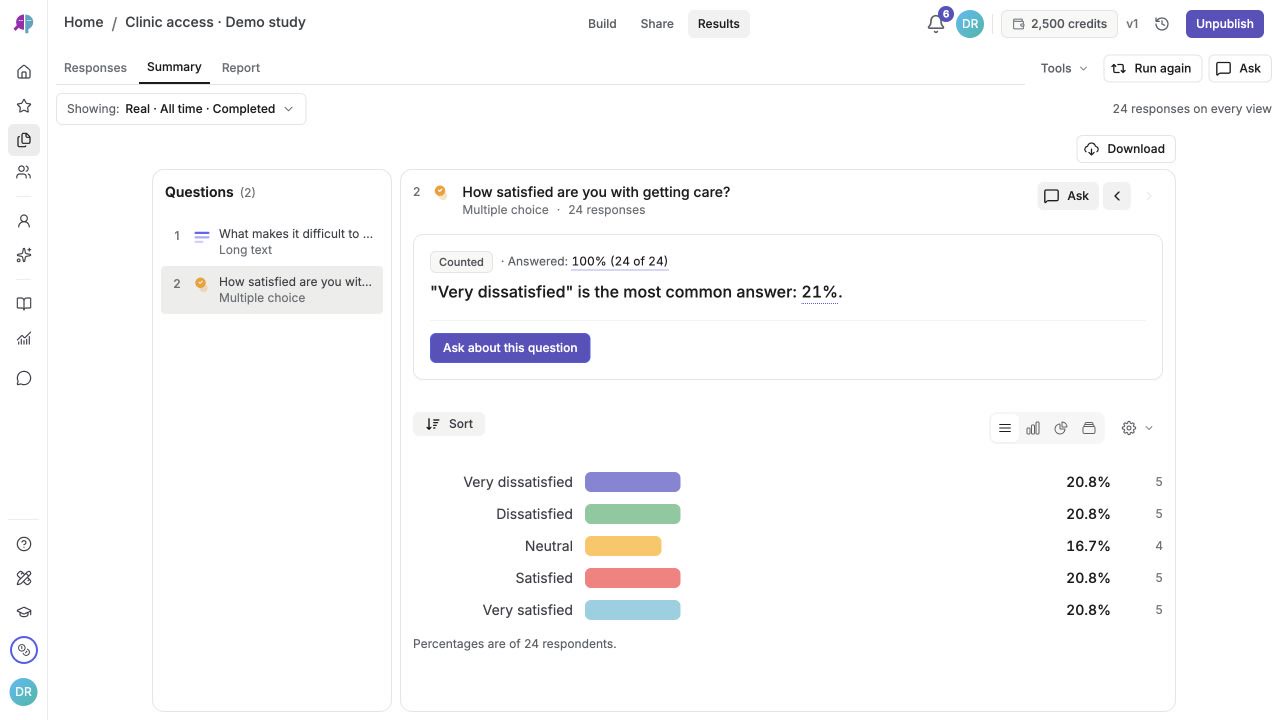
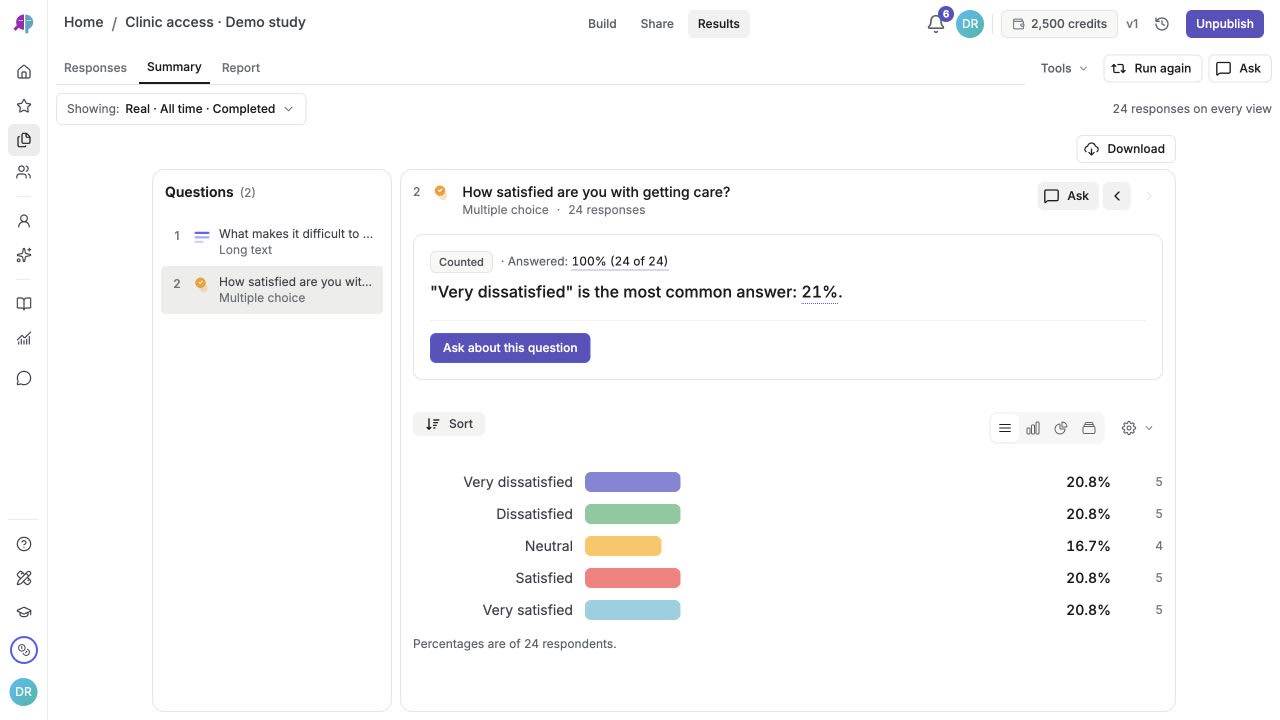
アンケートを開き、Resultsに切り替えます。AI分析ツールはReport、Summary、Responsesで利用できます。Askも横に開けます。英語画面 · 24件のデモ回答に基づくResults → Summaryの設問別チャート。
AIレポートを生成します
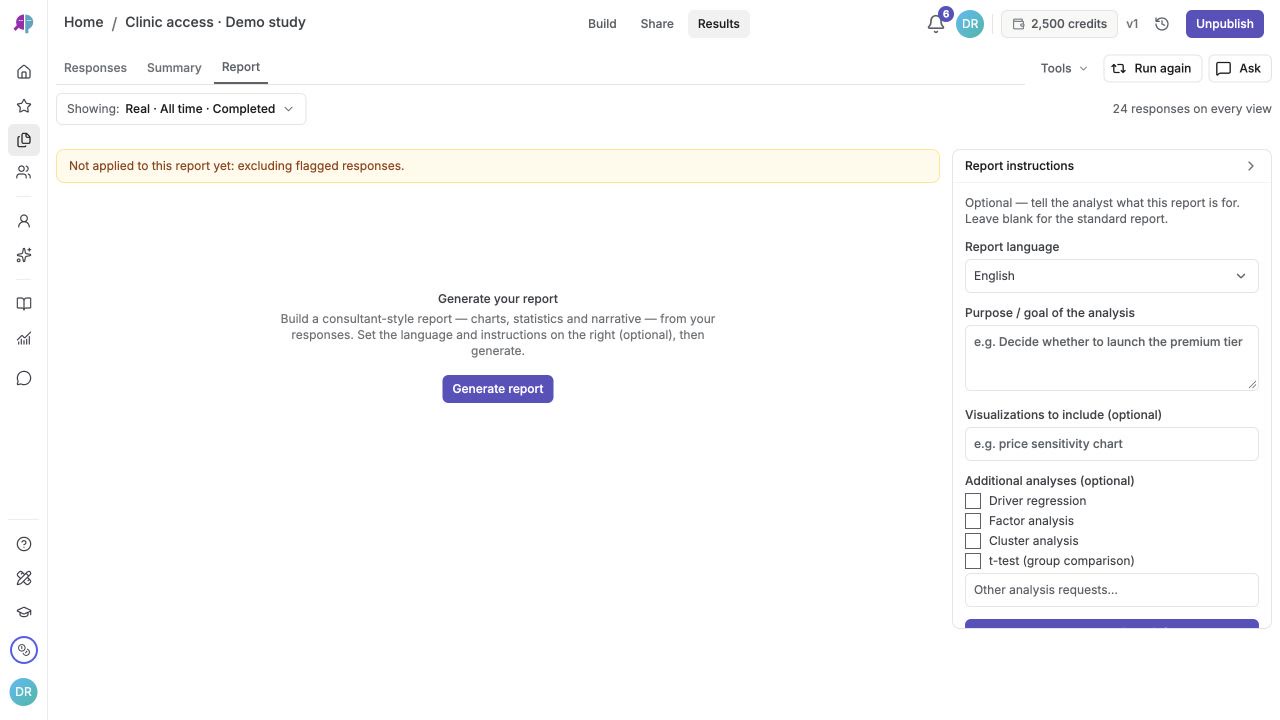
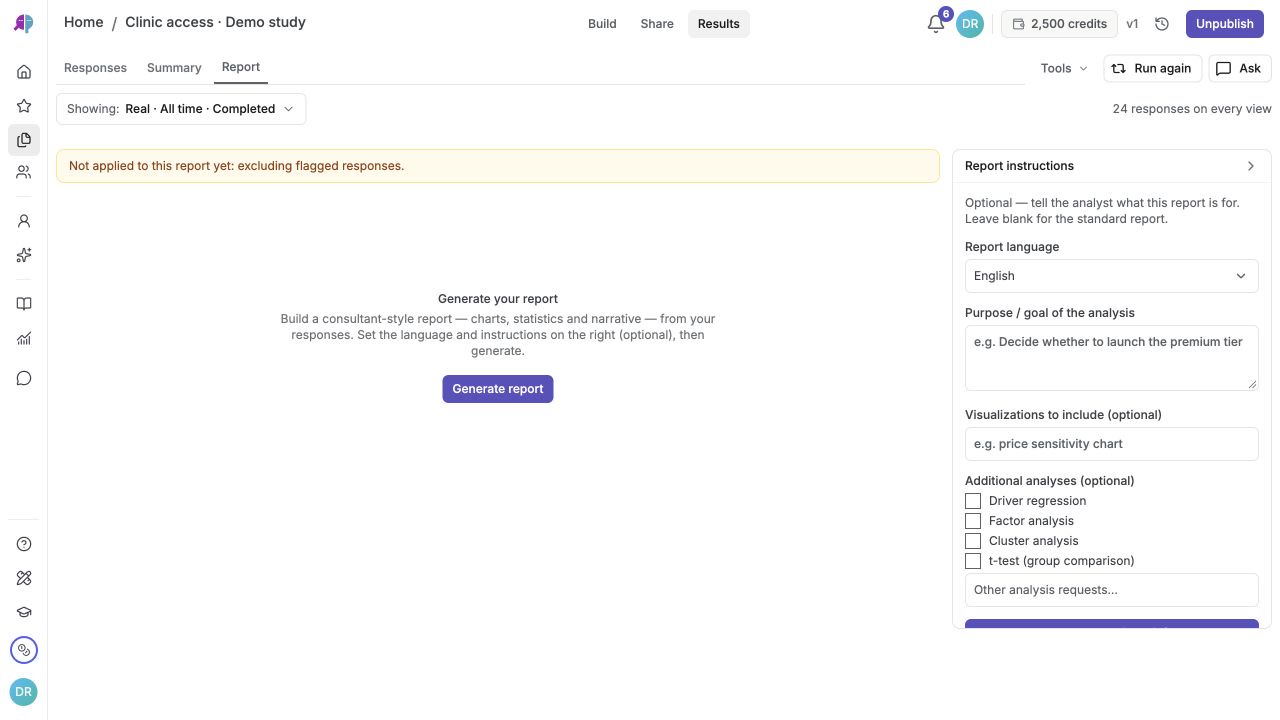
Reportで、エグゼクティブサマリー、設問ごとの分析、抽出されたテーマ、グラフを含むAIナラティブレポートを生成します。会話インターフェースでレポートを調整し、時系列でバージョンを比較できます。PDFまたはWord形式でエクスポートできます。英語画面 · 生成前の Report 画面の案内です。このデモでは AI による分析結果を生成していません。
設問ごとのテーマと感情分析を確認します
Summaryで設問ごとの回答数、回答内容、利用できる要約やテーマを確認します。画面にはコーディングの進捗や、追加の回答が必要かどうかが表示されます。要約を使う前に、元の回答を確認します。データについて質問します
ResultsでAskを開き、アンケートデータについて自然な言葉で質問します。たとえば、"What were the main complaints?" や "Compare satisfaction scores between departments." です。AIは、インサイト、インラインのグラフ、統計バッジ、引用ブロックを含めて回答し、それぞれに元の回答へリンクする出典が付きます。保存済みレポートの版を確認する
Report(レポート)で Past reports(過去のレポート)または版の選択メニューから保存済みレポートを開きます。比較する前に、使用された回答とフィルターを確認してください。Build の Test with AI 横にある AI test runs(AIテスト実行履歴)アイコンは、レポートではなく合成テストの履歴を開きます。
詳細と制限事項
AIインサイトを使うと、生のアンケートデータを確認しやすい発見に変えられます。Reportでは、エグゼクティブサマリー、設問ごとの分析、テーマ抽出を含むナラティブレポートを生成します。会話を通じて調整し、PDFまたはWord形式でエクスポートできます。
Summaryでは、設問ごとの分析を確認できます。抽出されたテーマ(回答数付き)、感情分析の内訳(positive/neutral/negative bar)、要約文が含まれます。自由回答やAIインタビューの設問で特に役立ちます。
Askでは、自然な言葉でデータを探索できます。質問すると、インラインのグラフ、統計、回答者の直接引用を含む回答が返り、元の回答へリンクする出典も付きます。
回答やリサーチの問いが変わったら新しいレポートを生成し、元の回答とフィルターを確認します。保存済みの版は Report で参照できます。合成テストの履歴は Build に別途用意されています。合成テストの変化は、実際の参加者に関する結果の変化を示すものではありません。
結果を確認
ReportのAIレポート、Summaryのテーマや要約、Askの出典付き回答を確認できるはずです。
うまくいかない場合
要約やテーマがまだ表示されない場合は、設問カードでコーディングの進捗と必要な回答数を確認します。分析したい回答が、現在の回答フィルターに含まれているかも確認してください。