
IPアドレスと位置情報の収集を最小化する(匿名モード)
調査で、回答者のIPアドレスとIPアドレスに基づく位置情報の収集を停止します。
Minimize IP and location dataをオンにすると、その時点以降、QuestionPunkは調査の回答者のIPアドレスとIPアドレスに基づく位置情報を収集しなくなります。すでに収集したデータは削除されません。
始める前に
変更するアンケートを開きます。そのアンケートの設定 > Privacyを開けることを確認します。
プライバシーと回答の上限を確認する
英語画面の実際のデモスクリーンショットと生成音声による英語ナレーション、日本語・英語字幕を使った操作案内です。連続した画面録画ではなく、静止画の解説です。例は架空のものです。
動画をダウンロード動画の内容を読む
Survey settings を開き、Privacy を選択します。Minimize IP and location data はメタデータの収集を抑えますが、設問内の個人情報は自動では消えません。 Who can respond を開き、パスワードのオプション、ブラウザー単位の回答制限、公開開始・終了日時を確認します。日時を設定する前にタイムゾーンを確認してください。 公開前に Limits & cost を開き、回答数の上限、クォータ、AI 予算上限を設定します。
手順
アンケートの設定を開く
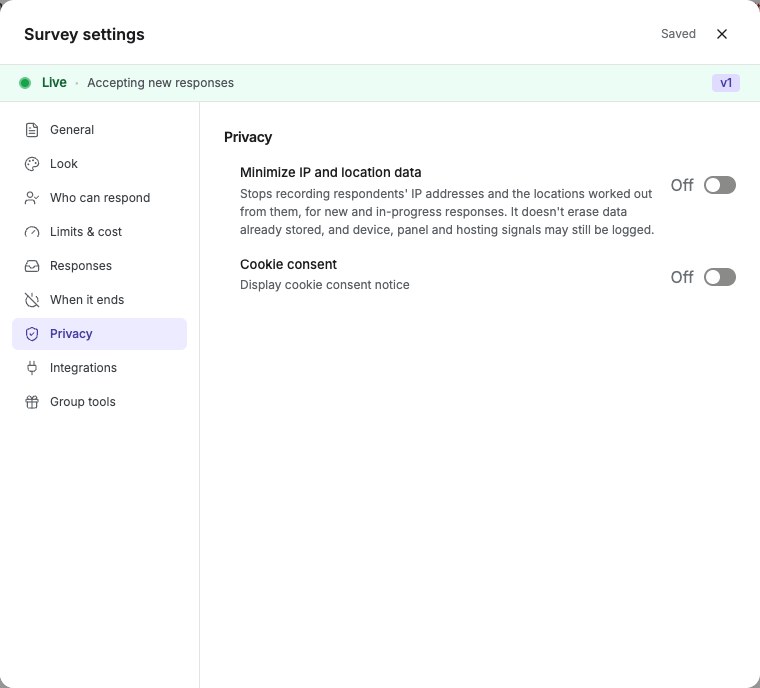
アンケートの設定 > Privacyを開きます。英語画面 · Survey settings → PrivacyタブのMinimize IP and location data設定。
Minimize IP and location dataをオンにする
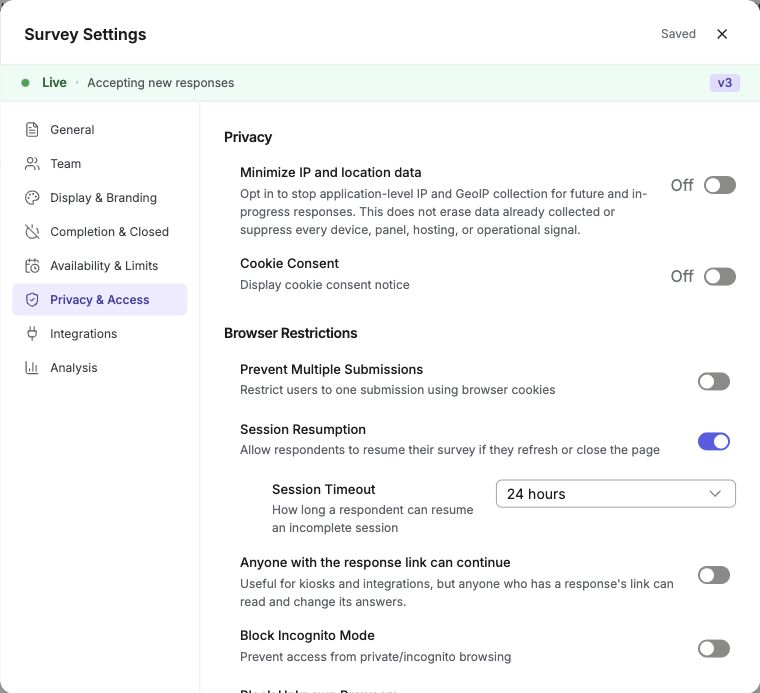
PrivacyでMinimize IP and location dataをオンにします。これはデフォルトでオフで、アンケートごとに設定します。新規の回答と回答途中の回答について、QuestionPunkはIPアドレスとIPアドレスに基づく位置情報の記録を停止します。さらに、パイピングとAIプロンプトからIPベースの項目を除外します。この設定を有効にして調査ページが読み込まれると、トラッキングピクセルは無効になります。すでに開いているページは再読み込みが必要です。ほかのプライバシー設定とアクセス設定を確認する
PrivacyでCookie同意、Responsesでセッション再開を確認します。Who can respondでは、シークレットモードや不明なブラウザの制限、同じブラウザからの複数回回答を防ぐ設定を確認します。
詳細と制限事項
調査で回答者のIPアドレスや位置情報を保持したくない場合に使います。
回答にはIPアドレスやIPアドレスに基づく位置情報は保存されません。デバイス種別、OS、ブラウザ、ブラウザ言語、URLパラメータは、回答とあわせて引き続き記録されます。
この設定は、セッション再開の無効化やCookie同意プロンプトの有効化など、ほかのプライバシー設定と組み合わせて使えます。
追加のアクセス制御には、シークレットまたはプライベートブラウザのブロック、不明なブラウザ種別の制限、同一ブラウザからの複数回送信の防止があります。セッション再開にはカスタムの有効期限(TTL、1時間〜7日)を設定でき、回答者は設定した期間内なら途中から戻ってアンケートを完了できます。
設定では、アンケートの回答場所も選べます。ウェブおよびAndroidアプリ(デフォルト)、Androidアプリのみ(Androidの訪問者にはアプリで続行するよう案内されます。iOSとデスクトップの回答者は引き続きウェブで回答します)、またはウェブのみです。
この設定だけで調査が匿名になるわけではありません。氏名、メールアドレス、電話番号、認証の回答、リンク内の参加者ID、自由回答や録音・録画に含まれる情報から個人を識別できる場合があります。調査を匿名と説明する前に、収集する設問とURLパラメーターを見直してください。この設定は過去に収集した識別情報を削除しません。
結果を確認
新しい回答ではIPアドレスとIPアドレスに基づく位置情報が保存されなくなります。すでに開いている調査ページでは、再読み込み後に変更が反映されます。
うまくいかない場合
テストでIPベースの項目がまだ表示される場合は、Minimize IP and location dataをオンにする前から開いていた調査ページを再読み込みしてください。