
不正検知と回答品質
QuestionPunkは、疑わしい回答を自動で検知し、品質レベルごとに分類します。
QuestionPunkは、入力の挙動、回答時間、回答パターン、利用できるIPやパネルプロフィールのシグナルをチェックします。疑わしい回答には低・中・高のフラグが付き、分析前に見直せます。フラグは確認のためのシグナルであり、不正の証拠ではありません。
始める前に
まず回答を集めておきます。エクスポートや分析の前に、フラグ付き回答の見直し方法を決めておきます。
手順
自動分類を確認します
QuestionPunk は回答時間、入力挙動(ペースト操作やタブ切り替え)、重複送信、自由記述の品質を自動で評価します。回答開始前にボット判定を追加したい場合は、Survey settings → Privacy を開いて Block bots をオンにすると、Cloudflare Turnstile による自動チェックが実行されます。Resultsで回答を絞り込みます
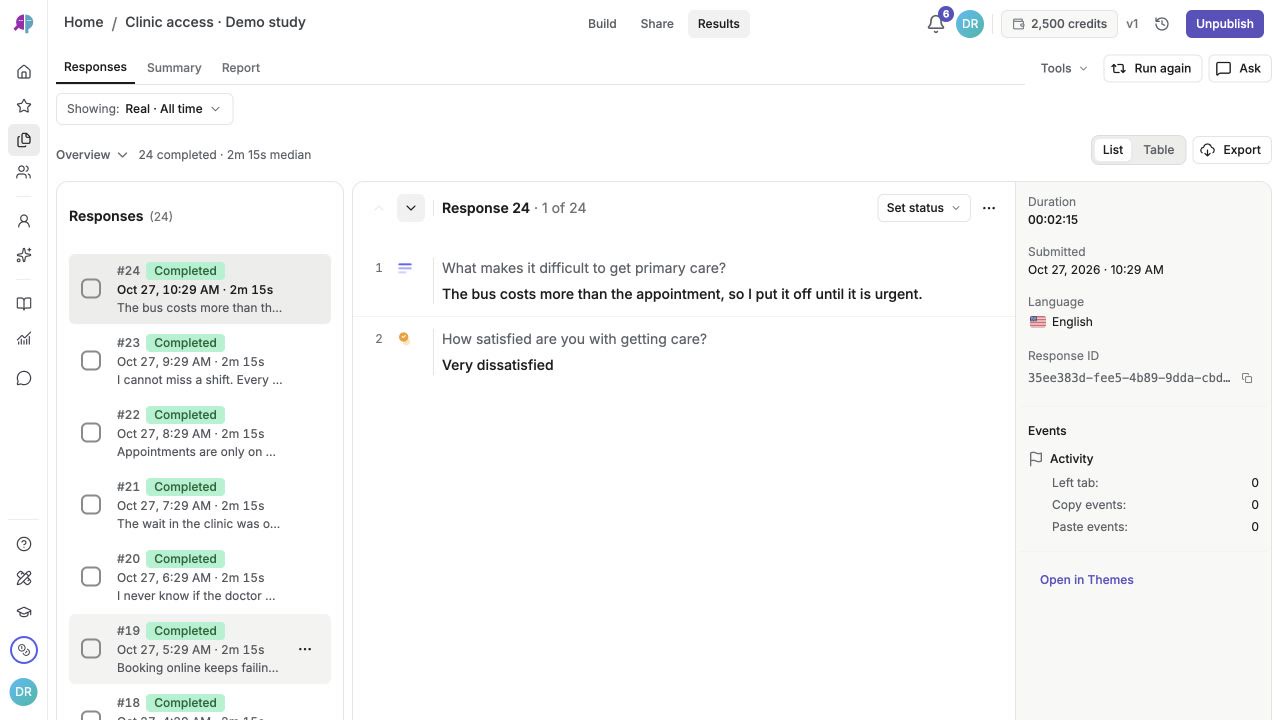
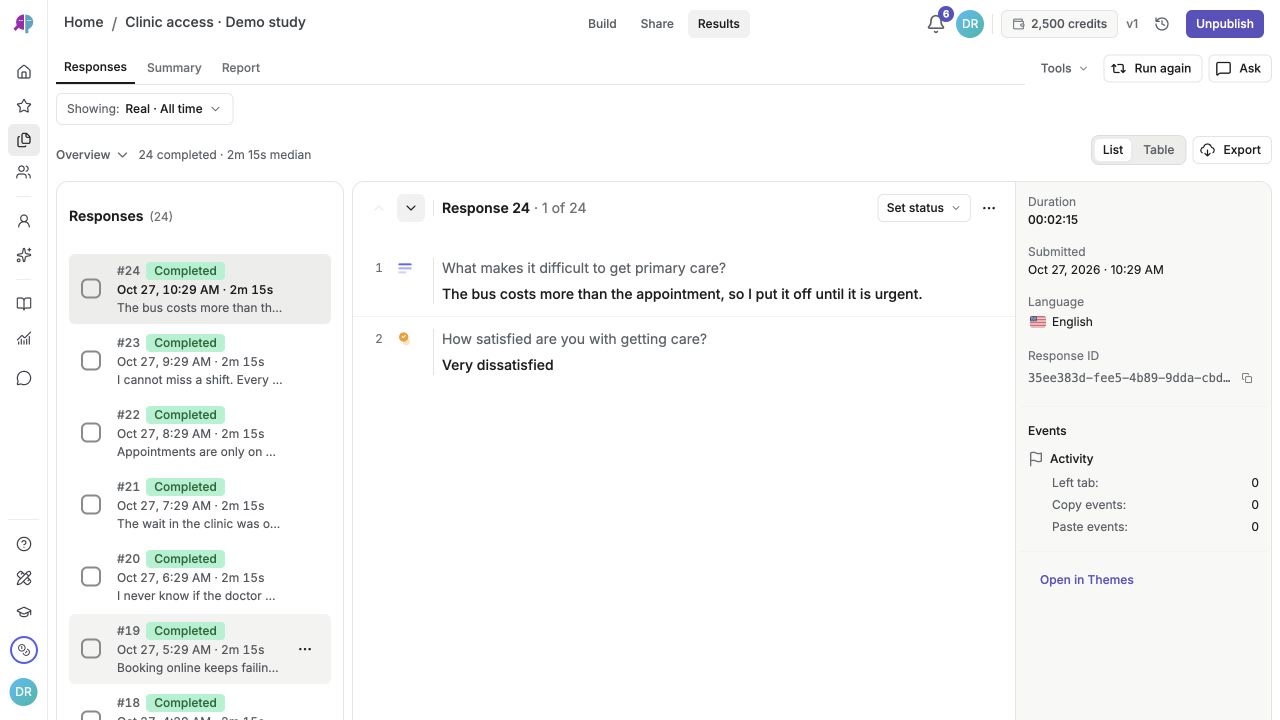
Resultsの品質フィルターで、No flags detectedを選ぶと自動フラグのない回答を、Flagged (high + medium)を選ぶとフラグ付きの回答を確認できます。どちらも回答の妥当性を証明するものではありません。回答内容と確認できる文脈を比較して、分析に含めるか判断してください。英語画面 · List表示とTable表示を切り替えられるResults → Responses(24件のデモ回答)。
回答のシグナルを確認します
各回答を開いて、IPアドレス、位置情報、デバイス情報、所要時間、イベントなどのセッション詳細を確認します。これらの情報を使って回答品質を判断します。
詳細と制限事項
不正検知は回答に対して自動で実行されます。入力の挙動(速度、コピー・貼り付け、バックスペースの使用)、極端に短い回答時間、評価スケールで同じ選択肢を選び続けるパターンをチェックします。必要なデータが利用できる場合は、匿名化サービスのIP、パネルの居住国との不一致、同じアンケート内でのIP共有、貼り付けた文章に機械生成の特徴があるかも確認します。
疑わしさのレベルと任意の不正検知データはCSV・Excelエクスポートに含められます。Resultsの品質フィルターは出力に反映されます。不正検知の列を含めるだけではフラグ付き回答は除外されません。回答者コードと回答内容による絞り込みは出力に反映されないため、これらで対象者を選んだ場合はダウンロードしたファイルを確認してください。
回答を選択してLabelをクリックすると、回答者コード(例:「要確認」「有効と確認済み」)を追加でき、フォローアップを整理できます。
QuestionPunk Panelの調査では、中・高のフラグが付いた提出は自動承認の前に確認待ちになります。回答内容と具体的な理由を確認してから判断してください。同じIPの共有だけでは低レベルのシグナルです。家庭、職場、大学などでは同じアドレスが使われることがあります。品質フラグがあることも、ないことも、回答の妥当性の証明ではありません。
Minimize IP and location dataを有効にして収集した回答では、IPアドレスとIPに基づく位置情報を確認できません。位置情報がないことを不審とみなさず、他のシグナルと回答内容を確認してください。
結果を確認
フラグなし、低、中、高の回答を確認でき、見直し用に絞り込みやラベル付けができます。
うまくいかない場合
必要なフィルターが見つからない場合は、BuildやShareではなくResultsを開いているか確認してください。