
AIペルソナでアンケートを合成テストする
AIが生成した回答者ペルソナを作成し、公開前にそのペルソナにアンケートへ回答させてテストします。
合成テストでは、特定の属性、態度、背景を持つAIペルソナを作成し、そのペルソナをアンケートに回答させます。これにより、実際の回答者に見せる前に、設問の流れ、ロジック、品質を確認できます。
始める前に
アンケートのBuildを開きます。合成テストでは開始前に費用の見積もりが表示されます。Build from your dataによる作成にもAIクレジットを使います。異なるペルソナを作れるだけの記述回答やメモを用意し、利用する権限のある資料を使ってください。既存のインタビュー設問は保存済みのモデル設定を維持します。
AI ペルソナによるテストを準備する
英語画面の実際のデモスクリーンショットと生成音声による英語ナレーション、日本語・英語字幕を使った操作案内です。連続した画面録画ではなく、静止画の解説です。例は架空のものです。
動画をダウンロード動画の内容を読む
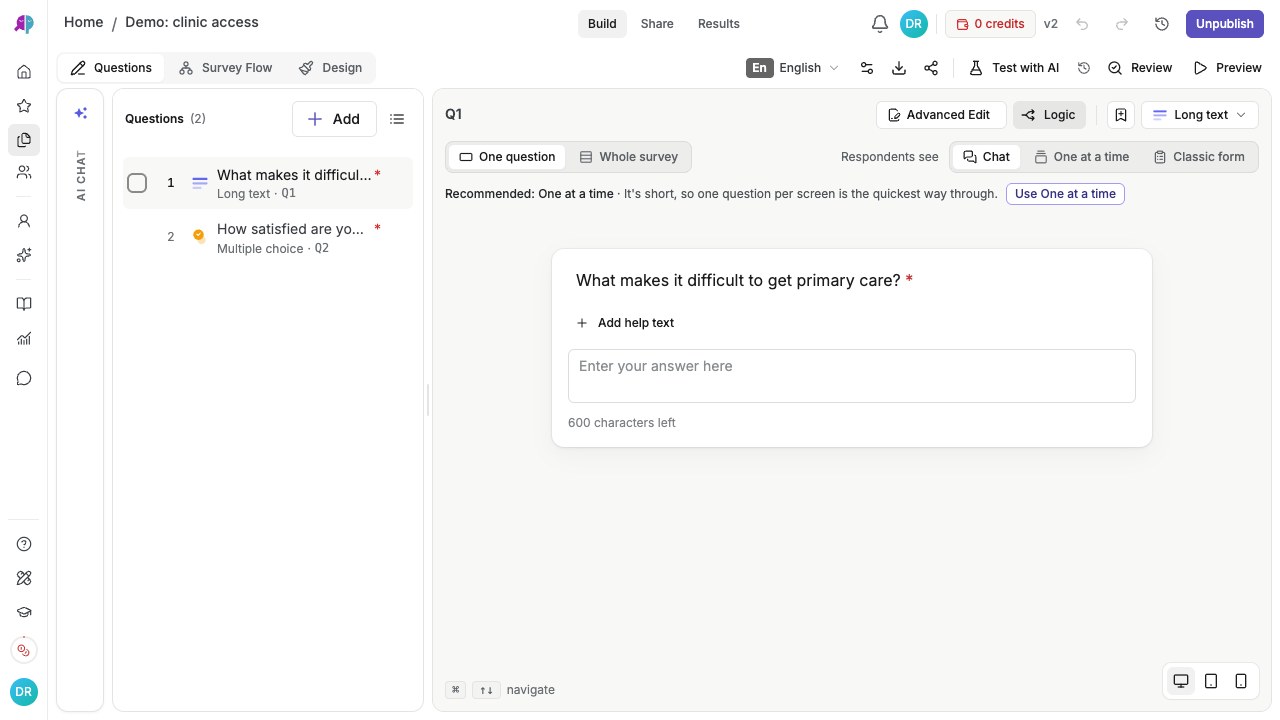
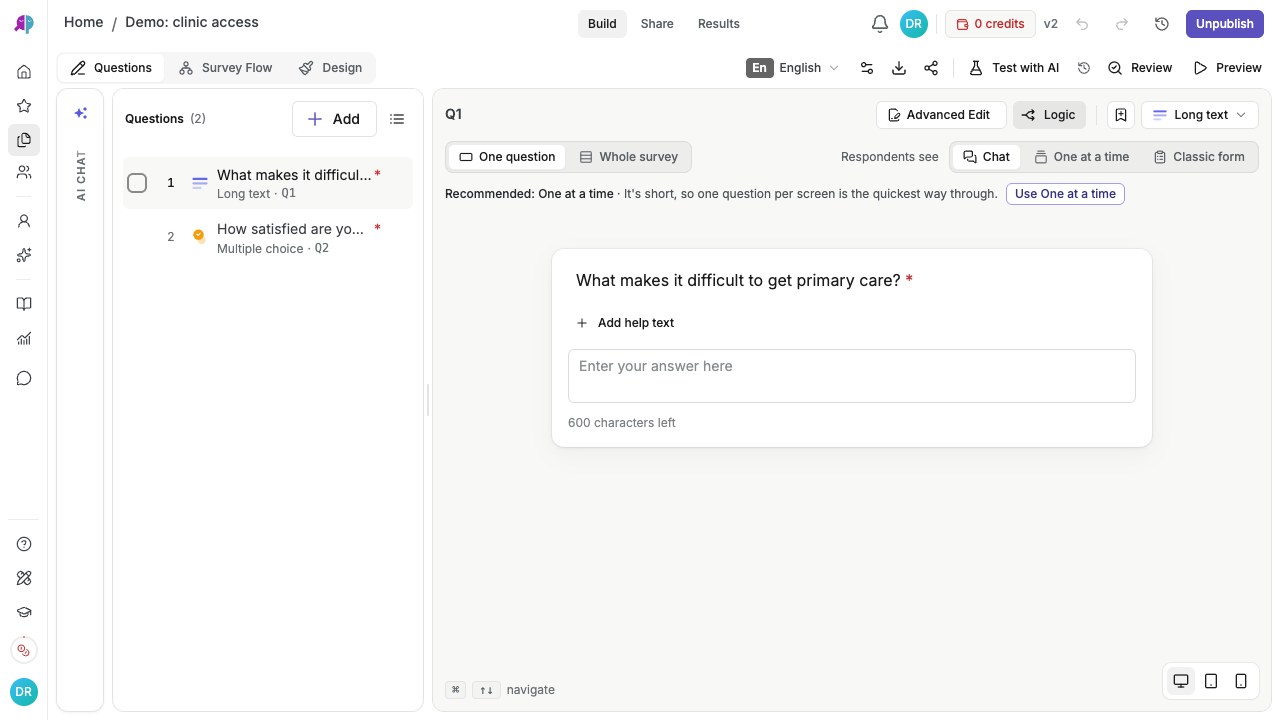
Build で Test with AI をクリックします。隣の AI test runs の履歴ボタンから過去の実行を確認できます。 回答者数、ペルソナの種類、モデルを選び、見積もりクレジット数を確認します。 実行前に設定と見積もり料金を確認します。Cancel で戻るとクレジットは消費されません。 テスト完了後は Results を Synthetic 回答で絞り込み、分岐や文面を検証します。AI 回答は設計確認用であり、実在の回答者の根拠ではありません。
手順
Buildから合成テストを開く
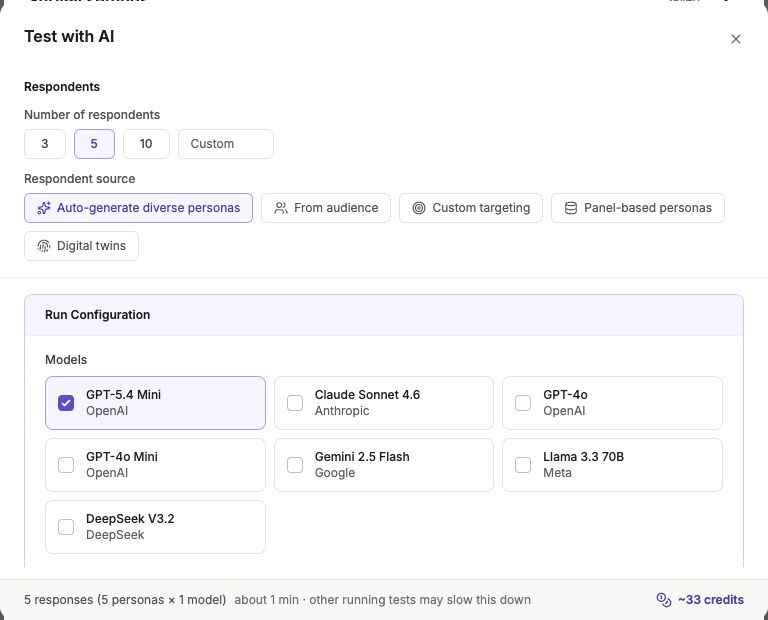
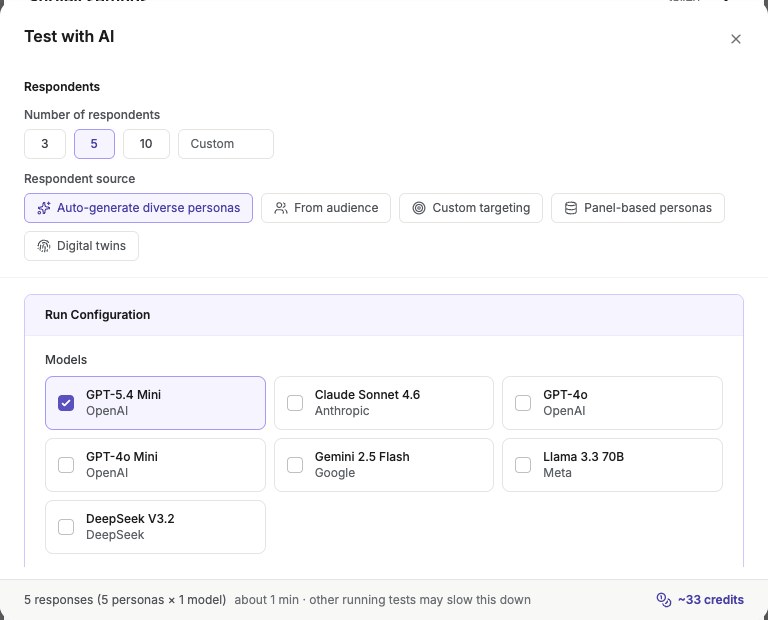
アンケート編集画面で上部のセクション切り替えからBuildを開きます。Test with AIをクリックして合成テストを開始します。まず回答者数を選びます。次に回答者ソースを選びます。自動生成された多様なペルソナ、オーディエンス、カスタムターゲティング(対象者を文章で指定)、パネルに基づくペルソナ、実際の回答者のデジタルツインから選べます。再利用するペルソナはAI Personasページで管理でき、任意のアンケートに実行できます。英語UIの架空のデモ質問票です。参加者から得た調査結果は表示していません。
ペルソナを作成する
AI PersonasでAI Generate、from a template、Manualを使い、再利用するペルソナを作成できます。既存の資料を使う場合はFrom your dataのBuild from your dataをクリックします。アンケートを選ぶか、通話メモやサポート記録を貼り付けるか、テキスト・Markdown・CSVのメモをアップロードします。3〜6個のペルソナを選び、Build personasをクリックしてください。利用前に各ペルソナの下にある出典の引用を確認します。設定してテストを実行する
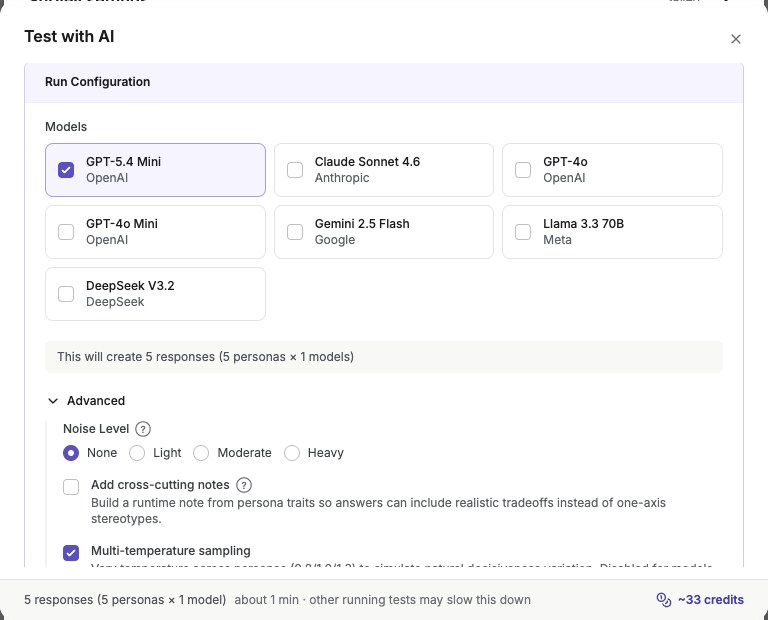
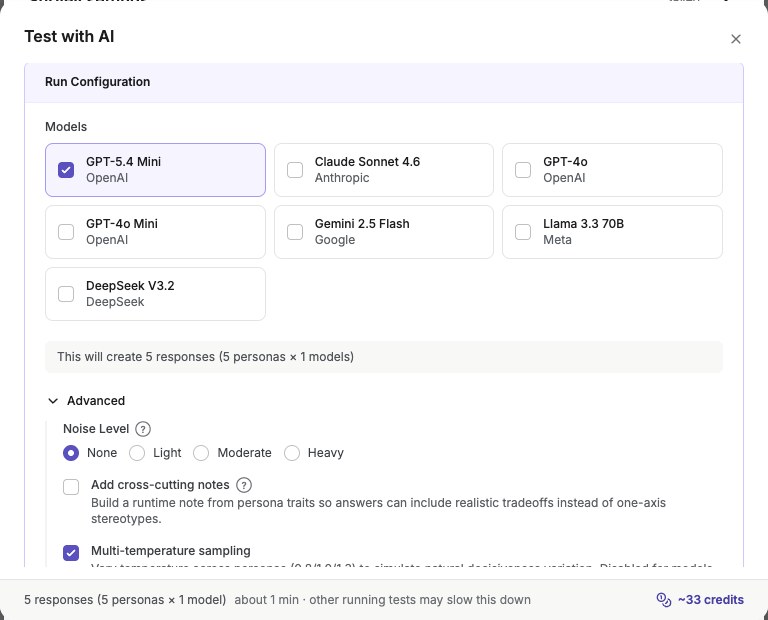
Respondent sourceを選びます。たとえば、自動生成された多様なペルソナや保存済みリストを選べます。次にNumber of respondentsを3、5、10、または最大500の任意の数に設定します。その後、テストを開始します。Advancedでは、Diverse responsesをオンにすると回答のばらつきを増やせます。Target marginalsを設定すると、選択式の質問の回答比率を調整できます。モデルピッカーで別のAIモデルを選び、パイロット実行を比較することもできます。開始前のダイアログには、推定クレジット消費量または「Free」が表示されます。これはモデル、回答者数、実行オプションを変えると更新されます。実行中は、進行状況バナーに推定所要時間が表示されます。英語UIのテスト実行前の設定を2画面で示しています。モデルやクレジット見積もりは変わる場合があります。生成済みの回答は表示していません。
Resultsで合成回答を確認する
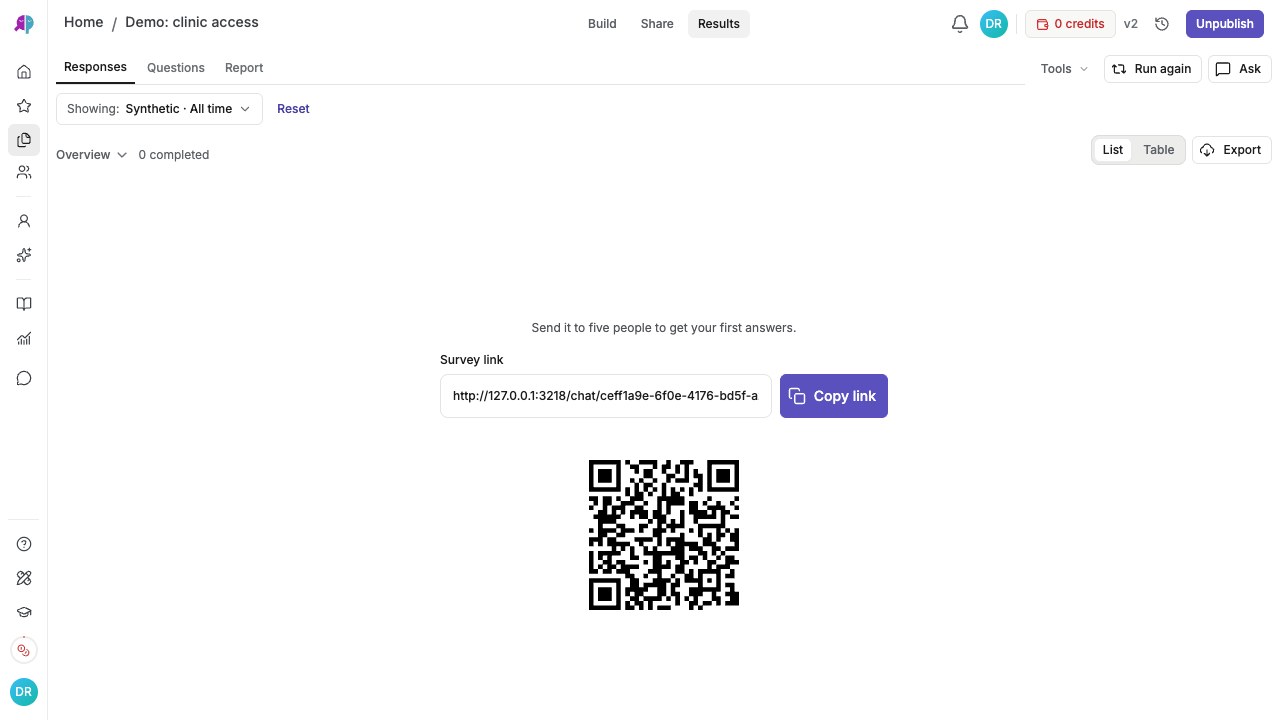
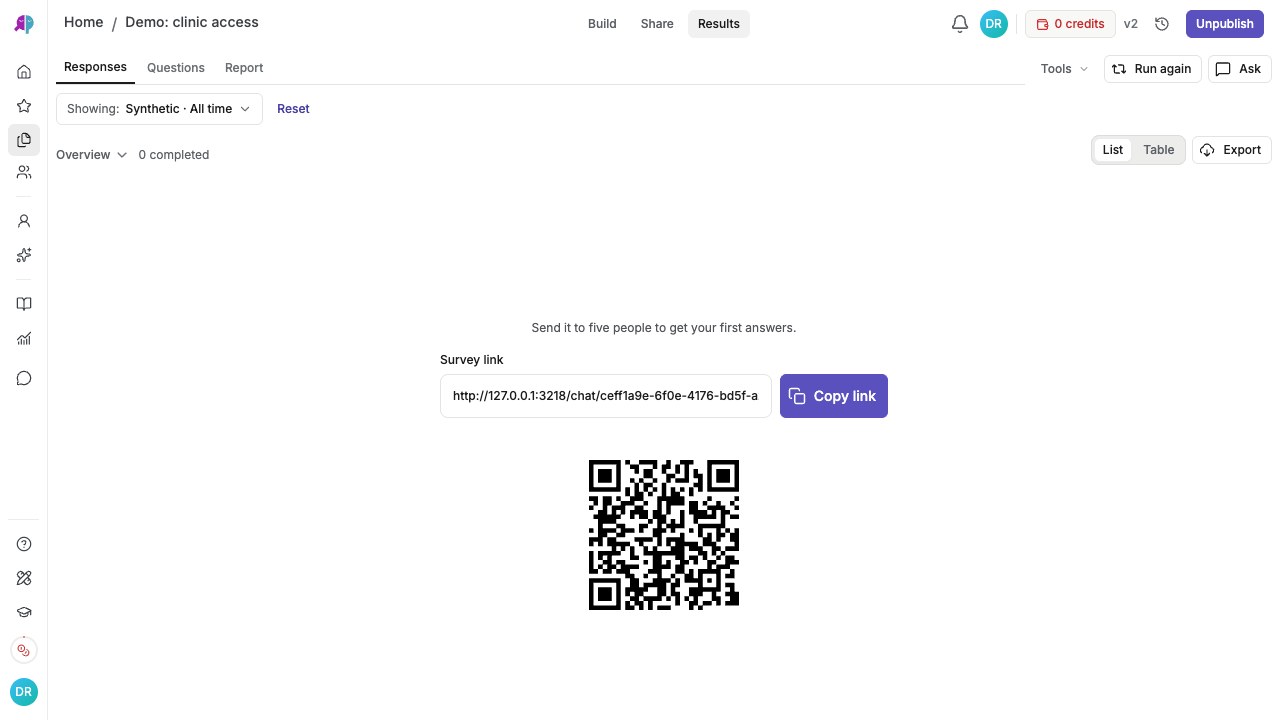
合成回答はResultsに「synthetic」ラベル付きで表示されます。ペルソナごとの回答内容を確認します。これにより、設問の問題、偏りのある表現、ロジックの不備を見つけやすくなります。英語画面 · Synthetic フィルターの操作案内です。このデモでは AI テストを実行していません。
詳細と制限事項
合成テストは、アンケート公開前のリハーサルです。AIペルソナが回答者をシミュレーションするため、公開前に問題を見つけやすくなります。
From your dataでは、選んだアンケートの最新150件の実際の回答・AIインタビュー、メモ、またはその両方からペルソナを作成します。各ペルソナは出典の引用を保持し、回答時に参照します。引用と作成されたプロフィールを確認してください。手元のデータに基づくシミュレーションであっても、新しい回答が実際の参加者の証拠や代表性のある標本になるわけではありません。
事前構築済みのペルソナテンプレートは、一般的な属性やアーキタイプをカバーしています。これにより、多様な模擬回答者でテストしやすくなります。
ペルソナはAI Personasページに保存され、複数のアンケートで再利用できます。繰り返し行う調査の準備時間を短縮できます。
Target marginalsを使うと、選択式の質問で想定する回答割合を設定できます。たとえば国勢調査の数値を使えます。Diverse responsesは、推定確率に基づいて各ペルソナの回答をサンプリングするため、すべての実行が同じ回答になりません。
モデル選択で異なるモデルの回答を比較できます。Build で Test with AI の隣にある AI test runs の履歴ボタンを開くと、過去の実行とクレジット使用量を確認できます。
Fidelity reportsでは、合成回答と実際の人間の回答を比較し、AIペルソナが実際の回答行動にどの程度近いかを確認できます。Human vs. Synthetic comparisonビューでは、合成と実際の分布が一致する点とずれる点を確認できます。
実行履歴では、合成テストの各実行を記録できます。そのため、アンケートを改善しながら反復ごとの結果を比較できます。合成回答はテスト用のシミュレーションです。実際の参加者から得た証拠として扱わないでください。
結果を確認
Resultsで「synthetic」と表示された回答を確認でき、ペルソナごとの回答の違いを比較できる状態になります。
うまくいかない場合
テスト操作が見つからない場合はBuild → Test with AIに戻ります。データからのペルソナ作成で資料不足と表示された場合は、記述回答や詳しいメモを追加してください。数値だけの回答では使える出典テキストが得られない場合があります。クレジット不足と表示された場合は、再試行する前に残高を確認します。一致しない引用を除外したという通知がある場合も確認してください。