
Memory で AI をパーソナライズする
Settings → Memory に業界、役職、ブランドトーン、調査手法、対象オーディエンスを保存し、AI による調査票作成・ペルソナ生成・レポート分析に反映させます。
Memory は、QuestionPunk が調査ドラフトの生成、AI ペルソナの作成、調査レポートの執筆を行う際に参照するワークスペース共通のコンテキストを保存する機能です。オンボーディングインタビューから登録できるほか、Settings → Memory からいつでも直接編集・削除できます。
始める前に
QuestionPunk にサインインし、複数の調査で共通して使いたい前提情報(業界、役職、トーン、主な対象者)を整理しておきます。
手順
Settings → Memory を開く
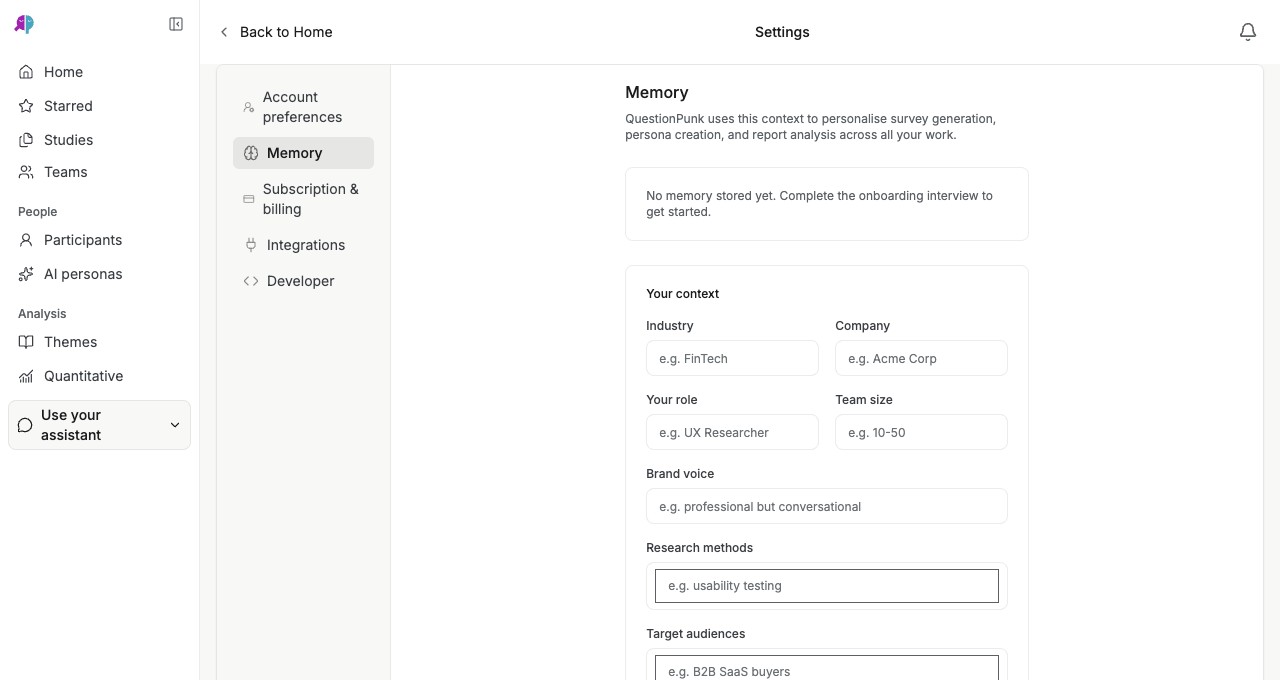
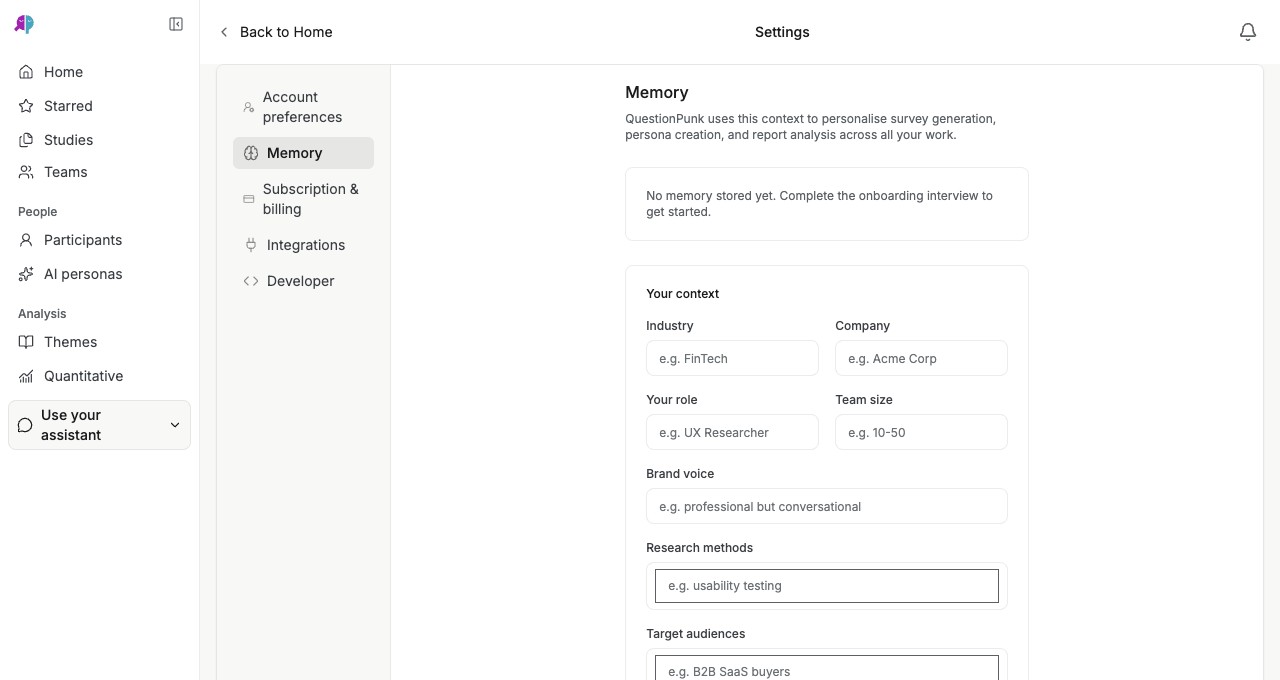
アカウント設定から Settings → Memory を開きます。Your context セクションの Industry(業界)、Company(会社名)、Your role(役職)、Team size(チーム規模)、Brand voice(ブランドトーン)、Research methods(調査手法)、Target audiences(対象層)を確認します。英語 UI の画面 · Settings → Memory。調査生成、ペルソナ作成、レポート分析に共通で使われるコンテキスト設定です。
オンボーディングまたは直接入力でコンテキストを登録する
まだ Memory が保存されていない場合は、オンボーディングインタビューを完了するか、各フィールドに直接入力します。よく使う Research methods(ユーザビリティテストなど)や Target audiences(B2B SaaS 購買担当者など)を登録しておきます。保存された Memory 項目を確認・編集・削除する
オンボーディングや調査計画チャットから抽出されたコンテキストは、いつでも編集または個別に削除できます。担当プロダクトや調査方針が変わった場合は内容を更新してください。個別の調査でコンテキストを上書きする
Memory はワークスペース全体の初期コンテキストとして機能します。特定の調査で普段と異なる対象層やトーンを使う場合は、調査作成プロンプトやレポート指示欄に明記することで個別に優先させることができます。
詳細と制限事項
Settings → Memory にワークスペースのコンテキストを保存しておくと、毎回ゼロから背景を説明しなくても、業界用語や設問のトーンが一貫したドラフトを生成できます。
Memory の内容は AI によるドラフト生成、ペルソナ作成、レポート分析にのみ使用され、回答者にそのまま表示されることはありません。
複数のクライアントや異なるブランドを1つのアカウントで調査する場合は、Settings → Memory には共通の調査スタイルのみを残し、案件固有の前提は各調査や Research Project 内で指定してください。
結果を確認
Settings → Memory にコンテキストが保存され、以降の AI 調査票作成・ペルソナ生成・レポート分析に自動で反映されます。
うまくいかない場合
新しい調査ドラフトに過去の案件の前提が混ざる場合は、Settings → Memory を開いて該当項目を更新・削除するか、調査作成プロンプトで今回の対象者を明示してください。