
AIでアンケートのドラフトを作成する
リサーチの目的から編集可能なアンケートの下書きを生成し、設問と流れを確認します。
QuestionPunkでは、自然な文章での説明からアンケート全体を作成できます。知りたいことを記述すると、AIが適切な設問タイプ、順序、フォローアップのロジックを含むアンケートのドラフトを作成します。その後、公開前に編集できます。
始める前に
ホームの調査を開始グリッドから開始します。先にリサーチの目的を短く整理しておくと、AIがより適したドラフトを作成しやすくなります。
アンケートを作成してプレビューする
英語画面の実際のデモスクリーンショットと生成音声による英語ナレーション、日本語・英語字幕を使った操作案内です。連続した画面録画ではなく、静止画の解説です。例は架空のものです。
動画をダウンロード動画の内容を読む
ホーム画面から Survey を選ぶか、Templates または Blank study から開始します。 調査の目的と対象者を入力し、回答言語を選んでドラフトを作成します。 Questions タブで各設問の文面、選択肢、回答モードを確認・編集します。 Preview を開いてデスクトップとモバイルで回答体験を確認します。プレビューの回答は集計データには保存されません。
手順
方法を選んで入力欄を開く
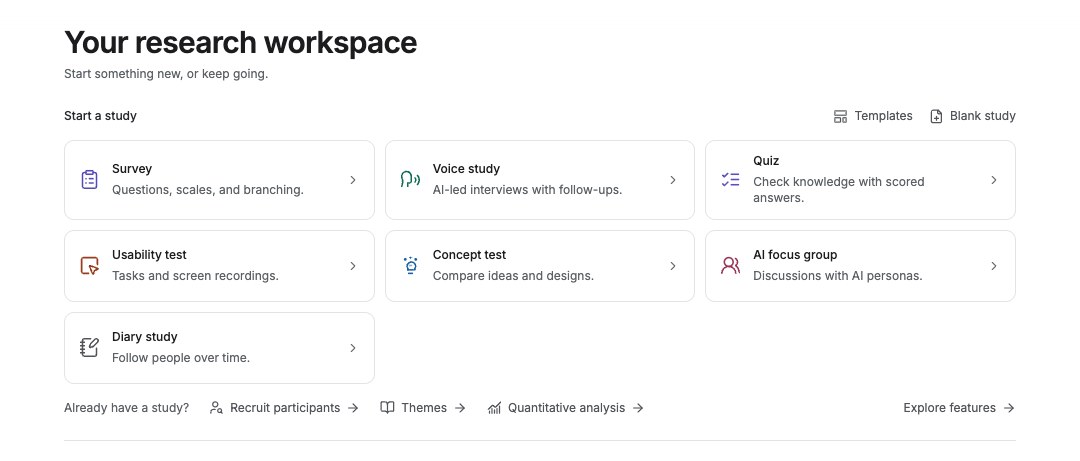
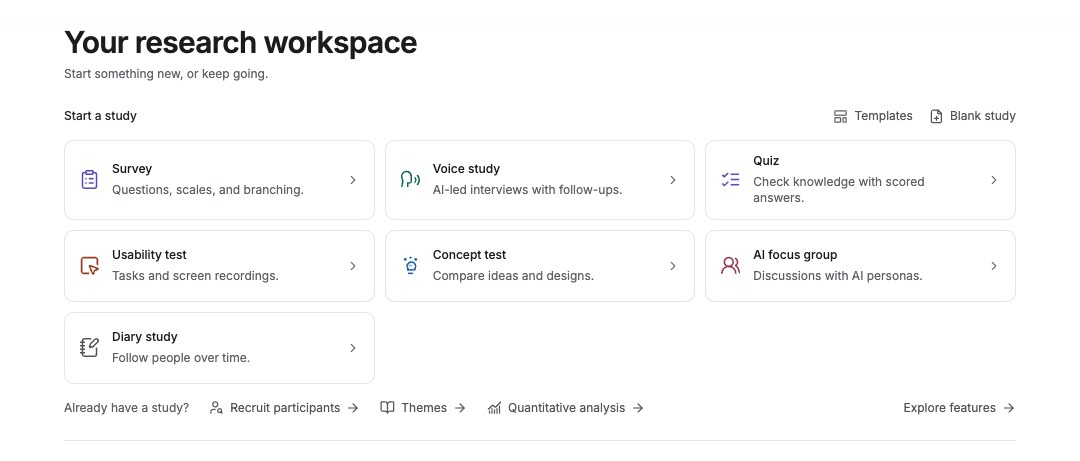
ホームの調査を開始グリッドで、アンケート、音声調査、ユーザビリティテスト、コンセプトテストなどのタイルをクリックします。各タイルでは、知りたいことを入力するテキスト欄と、任意の回答者言語ピッカーが開きます。AIフォーカスグループとダイアリー調査は、それぞれ専用のワークスペースで開きます。英語UIの調査作成メニューです。利用できる手法はアカウントによって異なる場合があります。
リサーチの目的を記述する
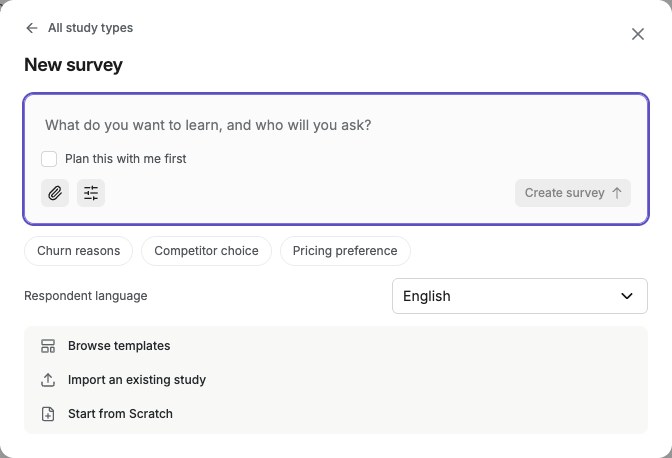
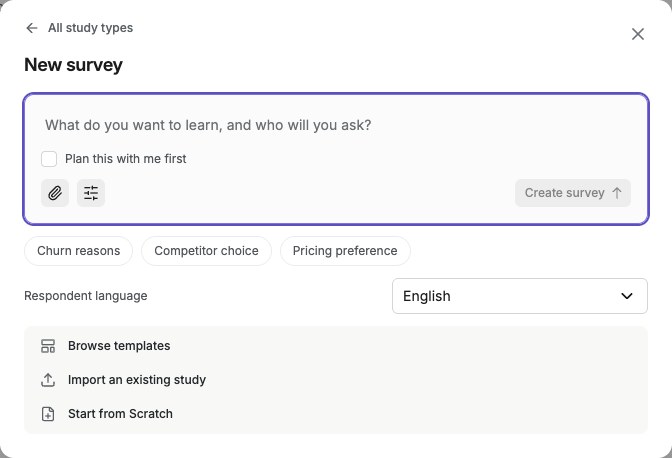
知りたいことを明確に書きます。例: 「リモートワーク制度について従業員がどう感じているか、どのような変更を望んでいるかを把握したい」。具体的に書くほど、目的に合ったドラフトになります。英語UIの未入力の調査作成画面です。下書きを作る前に、自分の調査目的を入力します。
ドラフトを確認して編集する
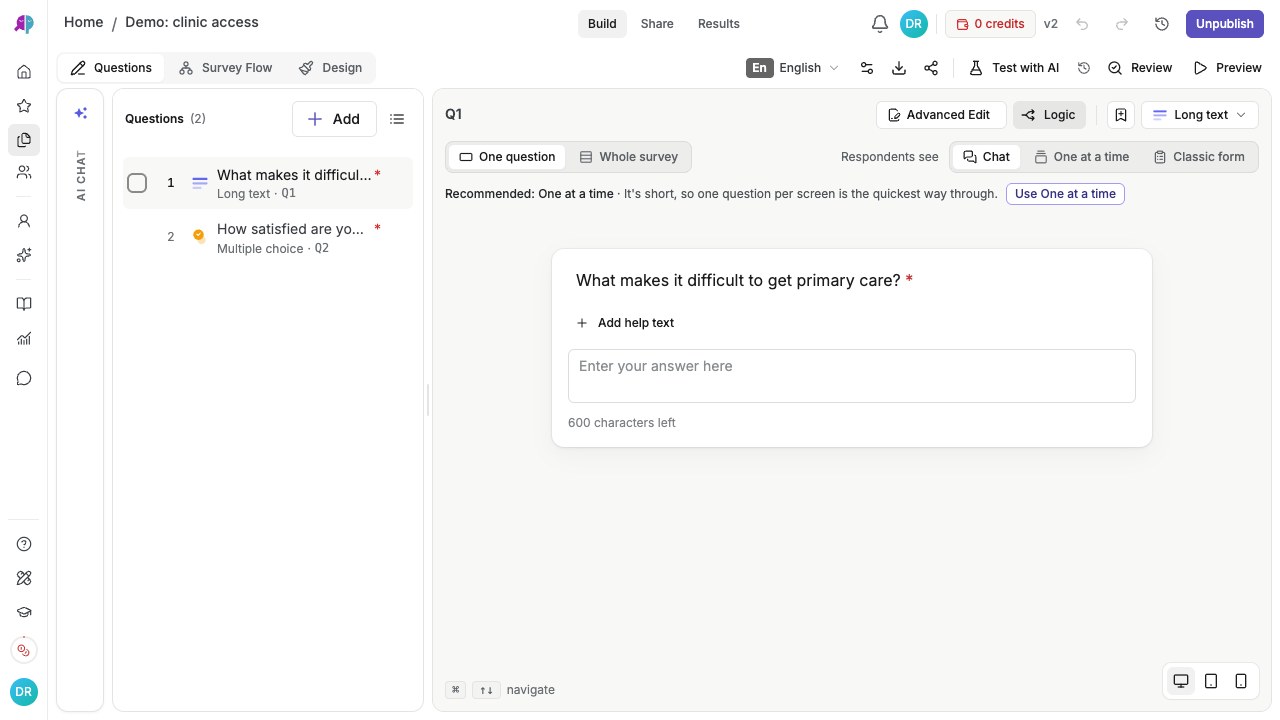
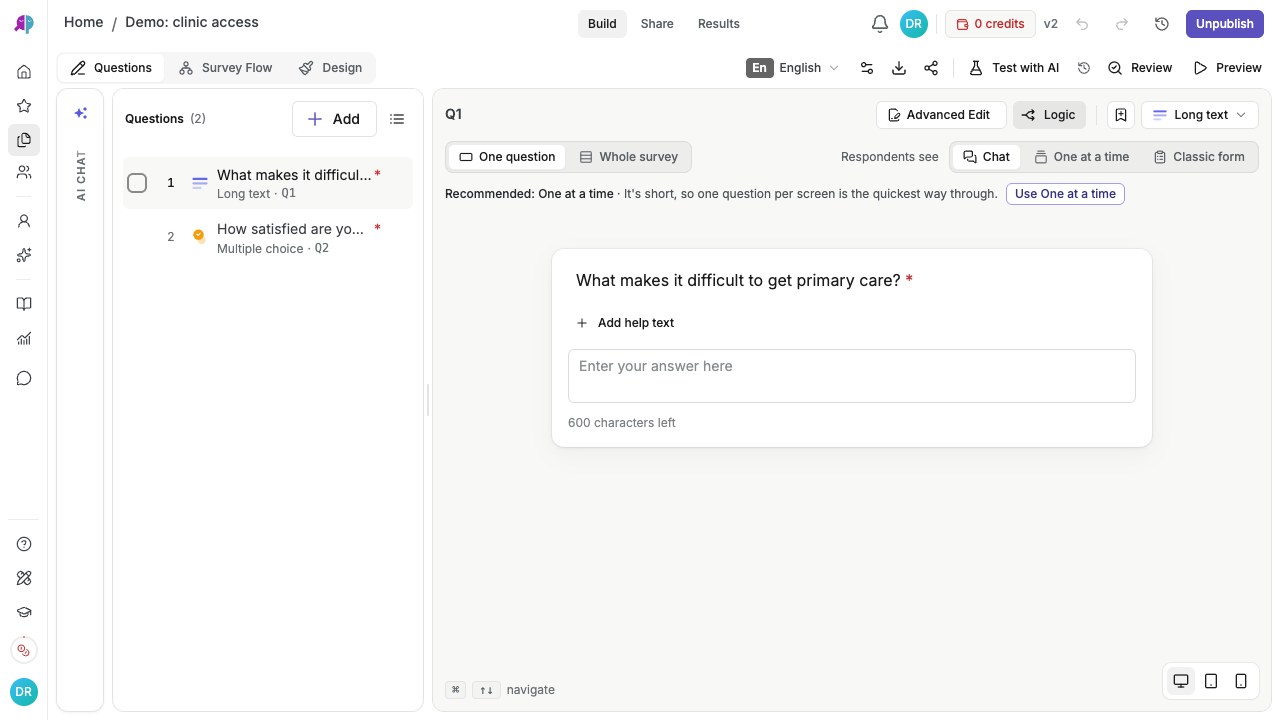
AIが、設問タイプ、順序、提案されたAIフォローアップを含むアンケート全体を生成します。各設問を確認します。文面を編集します。設問を追加または削除します。調査に合わせてフローを調整します。英語UIの架空のデモ質問票です。参加者から得た調査結果は表示していません。
プレビューしてから公開する
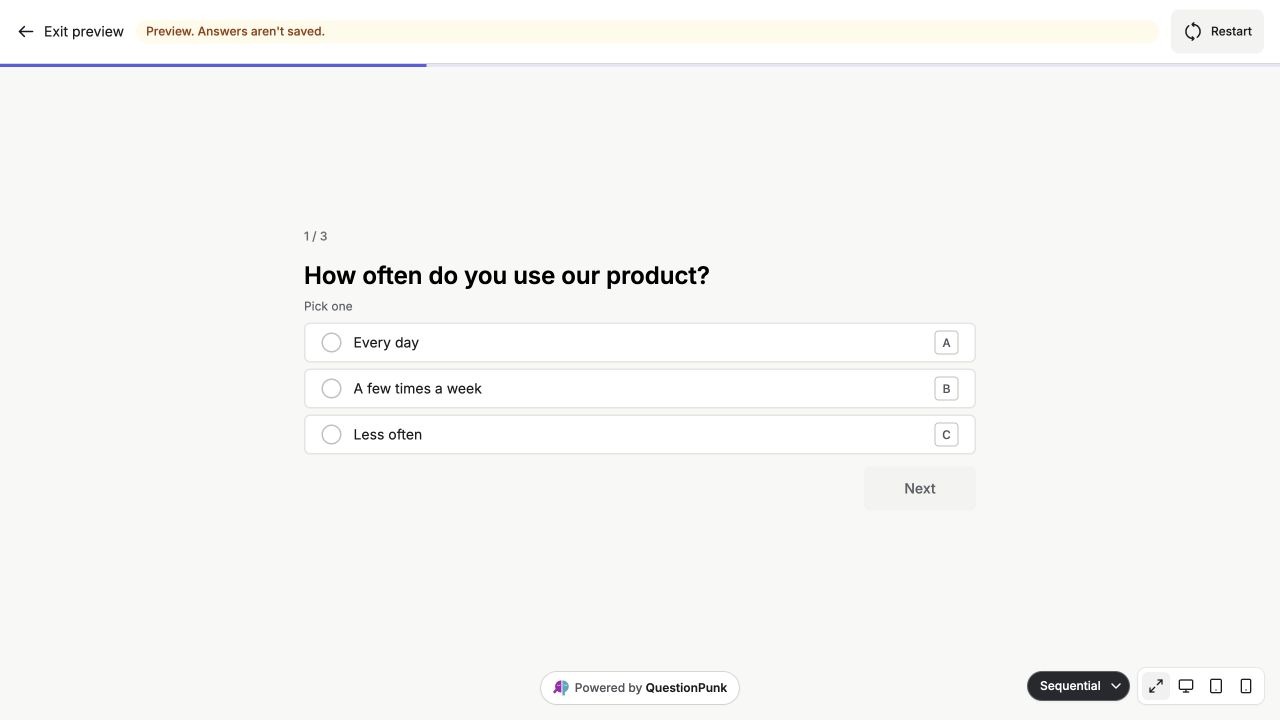
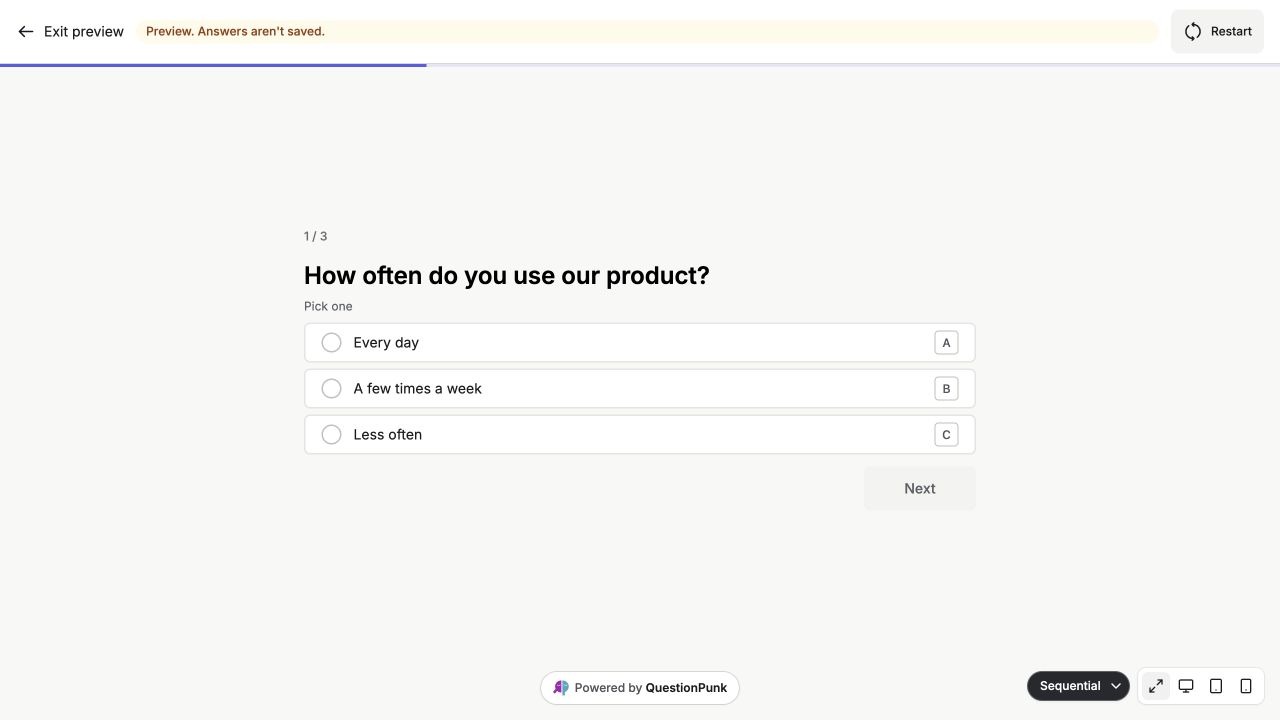
Previewを使って、回答者としてアンケートをテストします。最後の調整を行います。共有する準備ができたら公開します。英語画面 · 3問のデモを One at a time モードで表示した実際の Preview です。プレビューの回答は集計データとして保存されません。
詳細と制限事項
AIによるアンケート生成では、リサーチの目的から編集可能な下書きを作成します。知りたいことを自然な言葉で説明し、公開前に提案された設問、選択肢、流れを確認してください。
生成されるドラフトには、目的に応じた複数の設問タイプが含まれます。たとえば、感情を測るオピニオンスケール、分類のための選択式設問、定性的な深掘りのためのAIインタビュー設問です。
プロンプトに厳密な条件(必須の設問数や固定文言など)を含めると、Survey settings → General に Hard rules (Must keep) として保存され、以降の AI チャット編集でもその条件が維持されます。
生成後は、設問を手動で追加したり、AIチャットエディターで設問やセクションを修正したりできます。タイトル、ウェルカム画面、回答者の表示モード、配色、進捗バー、回答数制限など、対応するアンケート設定やデザインの変更も依頼できます。AIによる編集後は、保存された設定とPreviewを確認してください。
結果を確認
Buildで、生成された設問、順序、提案フォローアップを含むアンケートのドラフトが表示され、編集できる状態になります。
うまくいかない場合
ドラフトが広すぎる場合は、対象者やテーマをより具体的に書き直して、もう一度生成してください。