
設問タイプとブロックタイプのガイド
QuestionPunkの各設問タイプとフロー制御ブロックの用途と使い分けを確認できます。
QuestionPunkは多くの設問タイプとフロー制御ブロックに対応しています。このガイドでは、各タイプの役割、選び方、主な設定内容を説明します。 調査手法向けの質問タイプもあります:MaxDiff、コンジョイント分析、Kano、Van WestendorpとGabor-Grangerの価格分析、コンスタントサム、分布ビルダー、ビネット実験とリスト実験、Wikiサーベイ、カードソート、ヒートマップクリック、5秒テスト、テキストハイライト、さらにAIインタビュー、ユーザビリティテスト、AI画像生成です。 日程調整タイプとして、日程調整(候補日時への投票)と予約(アンケート内でのCalendly、Cal.com、SavvyCalの予約)があります。 住所の質問では、入力中に住所の候補を表示できます(設定 > 入力中に住所を候補表示)。候補を出す国を指定することもできます。
始める前に
最初にアンケートエディターを開きます。左サイドバーから設問を追加または編集できる状態にしておきます。
設問を編集して回答経路を確認する
架空の3問のデモで、設定済みの分岐と条件に一致しない場合の経路を示します。実際の英語画面、生成した英語ナレーション、日本語・英語字幕を使用しています。保存済みのルール、フロー図、Preview を示す静止画の解説であり、連続した画面録画ではありません。
動画をダウンロード動画の内容を読む
Questions タブで Add をクリックし、必要なデータに合った設問タイプを選びます。 設問を選択して Advanced Edit を開き、選択肢、入力検証、表示設定を整えます。 Logic を開いて表示条件や分岐ルールを設定します。条件に一致する場合とそれ以外の遷移先を確認します。 Build の Survey Flow で、アンケート内の質問のつながりを確認します。 公開前に Preview で異なる回答を試し、すべての分岐ルートを検証します。
手順
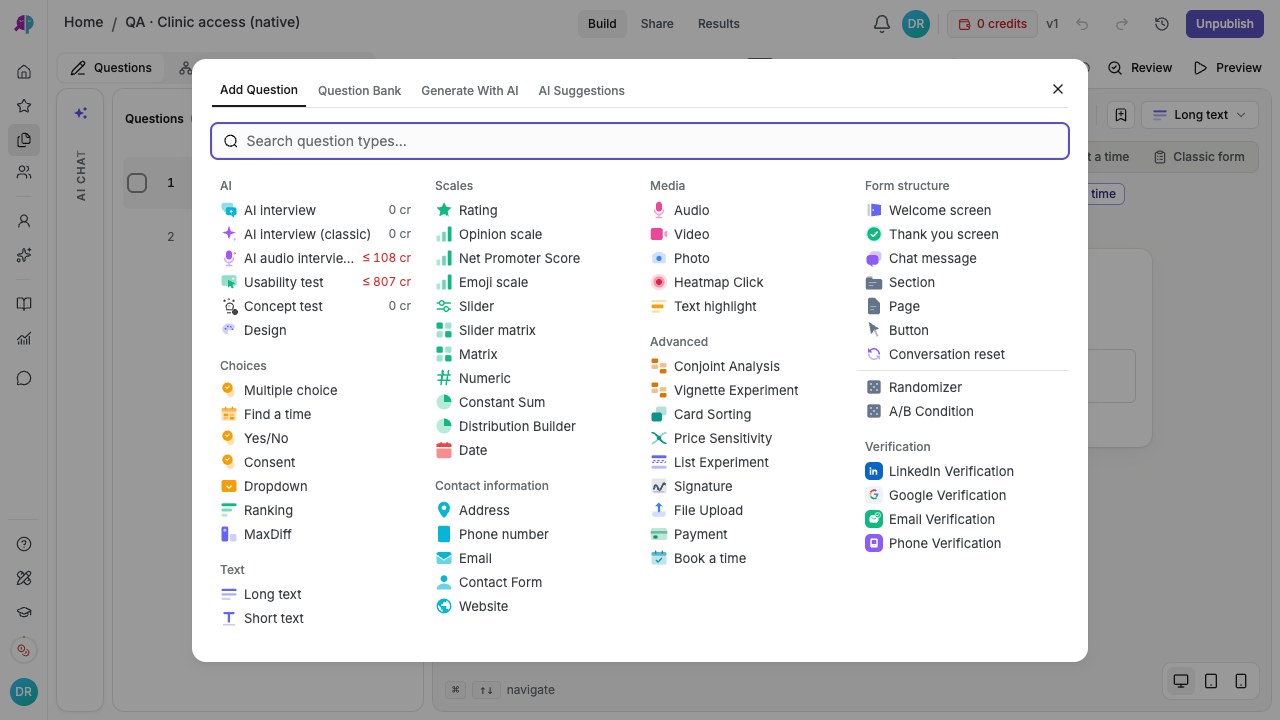
「質問を追加」をクリックして利用できるタイプを確認
アンケートエディターの左サイドバーで質問を追加をクリックします。カテゴリごとに表示される設問タイプを確認します。英語 UI のデモ画面です。この手順で説明した操作を確認できます。
リサーチの目的に合うタイプを選ぶ
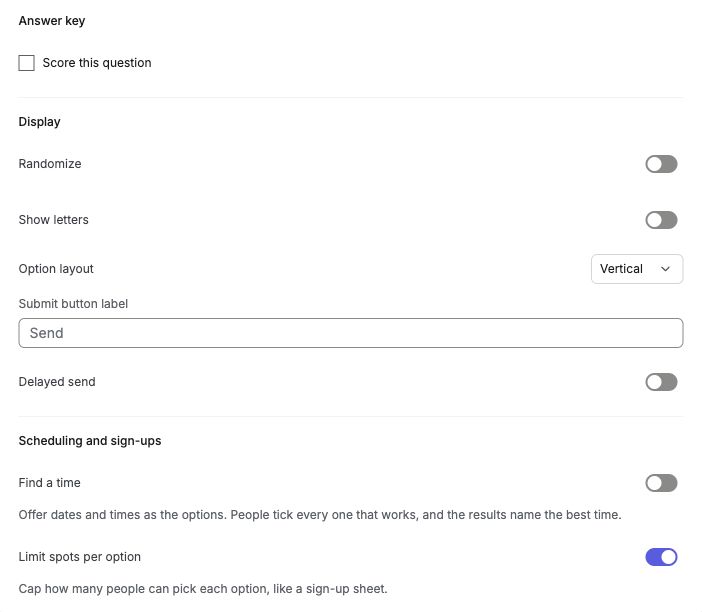
設問を選択して Advanced Edit を開くと、選択肢のランダム表示、排他選択肢、定員制限(Limit spots per option)、日程調整(Find a time)、回答後の集計表示(Show results to respondents)、短文テキストの入力形式検証(Any text、Email、Phone、URL、Date、Number、Postal code、Custom pattern (regex))を設定できます。英語の画面・ステージングのデモ。表示されるグループは設問設定によって異なります。この例ではLimit spots per optionが有効です。
詳細と制限事項
定量タイプ:オピニオンスケール(1〜10または任意の範囲)、スライダー(ドラッグ可能なハンドルによる連続スケール)、スライダーマトリクス(複数項目を評価するスライダーのグリッド)、評価スケール(星・数値による評価)、選択式(単一選択・複数選択)、はい/いいえ(あらかじめ設定された選択式)、プルダウン(リストからの単一選択)、ランク付け(項目をドラッグして並び替え)、マトリクス(行と列のグリッド)、定数和(選択肢にポイントを配分)、分布ビルダー(値を視覚的に配分)、数値(自由入力の数値)、ネットプロモータースコア(アンカーラベル付きの0〜10のオピニオンスケールをあらかじめ設定)、絵文字スケール(絵文字アイコンを使った感情スケール)、MaxDiff(好みを特定するベスト・ワーストスケーリング)、コンジョイント分析(属性の組み合わせ間のトレードオフ分析)、価格感度(4つの価格に関する設問によるVan Westendorp分析)、価格ラダー(Gabor-Granger法による段階的な価格受容性と収益最大化価格の分析)、機能優先度(Kanoモデルにより機能を当たり前・一元的・魅力的・無関心・逆品質に分類)、Wikiアンケート(参加者が2択投票を行いながら新しいアイデアも投稿できる協調型調査)、ビネット実験(ランダム化されたシナリオベースの評価)、リスト実験(埋め込みリスト方式を用いた機微なトピックの測定)。
AI搭載タイプ:AIインタビュー(テキストチャットまたは音声を選べる、適応型フォローアップ付きの対話式インタビュー)とユーザビリティテスト(画面共有、ガイド付きタスク、思考発話プロンプト、ネイティブアプリのテスト対応を備えた、AIモデレーターによるユーザビリティテスト)です。テキストインタビューは3つの質問モードに対応しています。Fixed Count、AI Decides(ガイダンスに基づき、深掘りを終えるタイミングをAIが判断)、Time-Based(最大60分)です。音声インタビューは時間ベースのみで、1〜240分の範囲で設定できます。デザインやクリエイティブのリサーチには、コンセプトテスト(Brief、Concepts、Test、Respondents、Resultsの流れで進むAI搭載のコンセプトテスト)も利用できます。
自由回答タイプ:Long Text(段落形式の回答)、Short Text(一行形式の回答)。
連絡先・日程調整タイプ:Email、Phone Number、Date、Address、Website、Contact Form、Find a time(候補日時から参加可能な枠を集める日程調整投票)、Book a time(Calendly、Cal.com、またはSavvyCalの予約画面埋め込み)。
メディアタイプ:Audio(回答者が音声を録音)、Video(回答者が動画を録画)、Photo(回答者がデバイスのカメラで写真を撮影)、File Upload(回答者がファイルをアップロード)、Signature(署名を描く)。
インタラクティブタイプ:Heatmap Click(回答者が画像をクリックして関心のある箇所を示す)、Five-second test(画像を短時間だけ表示して第一印象や記憶を尋ねる5秒テスト)、Text Highlight(回答者が文章中の該当箇所をハイライトする)、Card Sorting(カードをドラッグ&ドロップしてカテゴリに分類)、Design(保存済みまたはアップロードしたデザイン画像を最大6点表示し、評価とフィードバックを収集)、Payment(決済機能が接続・利用可能な場合は Stripe 決済、それ以外は金額の確認)。
認証タイプ:LinkedIn Verification(回答者がLinkedIn経由で本人確認)、Google Verification(Googleアカウント経由で認証)、Email Verification(メールアドレス経由で認証)、Phone Verification(電話番号経由で認証)。認証ブロックは、謝礼を発行する前に本人確認を行うため、回答者への謝礼と併用します。
フロー制御タイプ:Chat Message(回答者への表示専用メッセージ)、Conversation Reset(チャット履歴を消去し、新しい会話スレッドを開始)、Page(セクション間のページ区切り)、Button(クリック可能なアクションボタン)、Consent(進める前に明示的な同意を取得)、Section(設問を折りたたみ可能なセクションにグループ化)、Randomizer(設問をランダムな順序で表示する、または設問の一部をランダムに選んで表示するセクション)、A/B Condition(A/Bテストのため、回答者を異なるアンケートパスのグループに振り分ける)。
セクションレベルの機能:Repeat-from-dataは、アップロードしたデータテーブル(商品画像、広告クリエイティブ、ブランド名など)の各行に対してセクション内の設問を繰り返し表示できます。製品テストや広告評価など、刺激材を使うリサーチで使います。Carry-forwardは、前の設問で回答者が選択した、または選択しなかった選択肢を、後続の選択式の設問に動的に反映します。
対応する設問タイプに、表示ロジック、条件分岐、割付、AIフォローアップを組み合わせられます。利用できる設定は設問タイプによって異なります。編集画面を確認し、Previewで実際の経路をテストしてください。
必要な回答から選びます。決まったカテゴリから選ぶなら選択式、程度を評価するならスケール、本人の言葉を集めるなら短文・長文、回答に応じて深掘りするならAIインタビューを使います。説明だけなら、不要な回答を求めず表示専用メッセージにします。公開前に、参加者が使う表示モードと端末で必須項目、分岐、メディアを確認してください。
質問設定の場所:Advanced Editでは、複数選択数やランキング上限はAnswers、複数選択式およびスライダーの採点はAnswer key、ランダム化や表示方法はDisplay、日程調整(Find a time)・選択肢ごとの定員上限(Limit spots per option)・回答者への集計共有(Show results to respondents)はScheduling and sign-ups、リサーチ手法オプションはResearch methodsにあります。表示されるグループは質問タイプや設定によって異なります。
多肢選択式のScheduling and sign-upsは、採点と選択肢の引き継ぎがオフの場合に利用できます。Find a timeでは選択肢を日時として扱い、選択肢ごとの定員制限は使えません。短文回答には別のShow answers to respondents設定があります。共有を有効にする前に、名前や他の回答が表示されるかを確認してください。完成した設問をRespondents seeとPreviewで確認します。
予約の追跡:アカウントの Settings → Integrations で Calendly、または利用可能な場合は Cal.com を接続します。Book a time 質問でイベントタイプを選ぶか予約 URL を入力します。予約画面の埋め込みだけでは予約の受信を確認できません。Results → Responses の回答に表示される予約情報と、キャンセルや日程変更を確認してください。Cal.com には有効な API キーと正常な Webhook 設定が必要です。サーバー未設定や接続エラーを先に解消します。SavvyCal も埋め込めますが、同じ回答単位の予約追跡ができることを意味しません。
Payment 質問:Advanced Edit に表示される決済状態を確認します。決済機能が利用可能な場合、所有者(チームではチーム所有者)が Settings → Integrations → Payments で自分の Stripe アカウントを接続し、Stripe の設定を完了します。決済可能な状態でのみ回答者に課金します。Not collecting money: respondents only confirm the amount は金額の確認であり、課金ではありません。回答の完了、プレビュー、未接続の Payment 質問を支払いの証拠とせず、Stripe で確認してください。
例
- オピニオンスケール:「1〜10のスケールで、当社をすすめる可能性はどのくらいありますか?」
- AIインタビュー:「当社製品を使ったご感想を教えてください」(回答に応じてAIがフォローアップ質問を行います)
- 評価スケール:「各機能を1〜5つ星で評価してください」
- 選択式:「どの部署に所属していますか?」
- ランク付け:「これらの機能を重要度の高い順に並べてください」
- マトリクス:「当社サービスの各項目について、満足度と重要度を評価してください」
- MaxDiff:「これらの機能のうち、最も重要なものと最も重要でないものはどれですか?」
- ヒートマップクリック:「このデザインの中で、最初に目を引く部分をクリックしてください」
- カードソート:「これらの項目を、ご自身にとって意味のあるカテゴリに整理してください」
- コンセプトテスト:「ブリーフ作成、バリエーション生成、選好テスト、結果レポートという流れで、ロゴのコンセプトを回答者にテストする」
- 絵文字スケール:「この体験についてどう感じましたか?」(回答者は並んだ絵文字アイコンから選択)
- ネットプロモータースコア(NPS):「0〜10のスケールで、当社を友人や同僚にすすめる可能性はどのくらいありますか?」
- ユーザビリティテスト:「このウェブサイトで購入手続きを完了してください」(AIモデレーターが画面共有で観察し、フォローアップ質問をします)
結果を確認
アンケートに合う設問タイプやブロックタイプを判断でき、どこから追加するか確認できます。
うまくいかない場合
目的のタイプが見つからない場合は、左サイドバーの質問を追加をクリックしてカテゴリ一覧をもう一度確認してください。