
カスタムブランディングとテーマ
チャットの配色・フォント・吹き出しスタイル・ロゴ・アバターをカスタマイズできます。
アンケートを自社のブランドイメージに合わせられます。QuestionPunkでは、チャットインターフェースの配色・フォント・吹き出しスタイル・入力欄スタイル・ロゴ・アバターをカスタマイズできます。プリセットアバターから選ぶことも、カスタムURLを指定することも可能です。
手順
- 「デザイン」タブを開くアンケートエディタのデザインタブをクリックします。AIデザインジェネレーター、テーマプリセット、カラー、タイポグラフィー&スタイル、ストリーミング&アニメーション、アンケートロゴの各セクションが、ライブプレビューとともに表示されます。
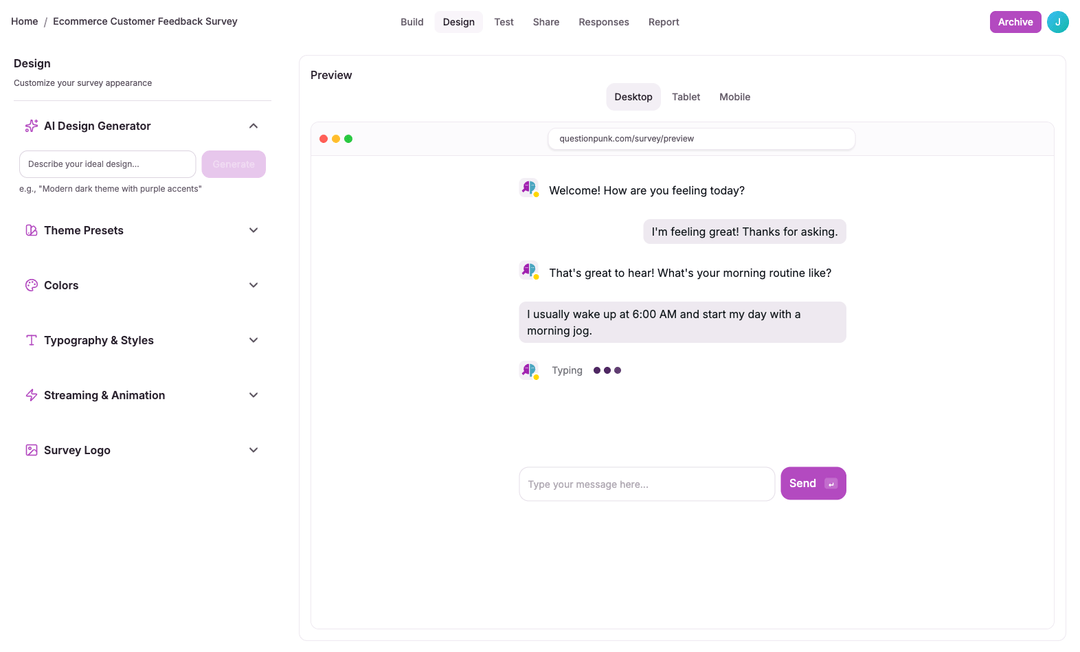
- AIデザインジェネレーターまたはテーマプリセットを使う希望するデザインを説明すると、AIが完全なデザインを生成します。あるいは、標準搭載のテーマプリセットから選べば、すぐに使い始められます。どちらの方法でも、配色・フォント・スタイルをワンクリックで設定できます。
- 配色とフォントをカスタマイズプライマリカラーとアクセントカラーを設定し、フォントスタイル(システム、サンセリフ、セリフ、等幅、ラウンド)、チャット吹き出しスタイル(ラウンド、スクエア、ミニマル、モダン、なし)、入力欄スタイル(ラウンド、スクエア、ミニマル、アンダーライン、ボーダー)、送信ボタンスタイル(ラウンド、スクエア、サークル、ピル、ミニマル)を選択します。
- カードレイアウトを切り替える「デザイン」タブのカードレイアウトスイッチを使って、アンケートを角丸のカードで囲む表示(デフォルト)にするか、画面いっぱいに広がるエッジ・トゥ・エッジの表示に切り替えます。エッジ・トゥ・エッジは、埋め込み型アンケートや没入感のあるブランド体験に適しています。
- ストリーミングとアニメーションを設定AIの回答を回答者にどう表示するかを選択します。一括表示(即時表示)、単語ごと、1文字ずつから選べます。AIが考えている間に表示するタイピングラベルもカスタマイズできます(デフォルト、カスタムテキスト、AI生成のクリエイティブなラベル)。
- ロゴとアバターを追加アンケートのヘッダーに表示する自社ロゴをアップロードします。AIインタビュアーのカスタムアバターは、プリセット(QuestionPunk、Robot、Assistant、Chat、Sparkle、Gradient)から選ぶか、カスタムアバターURLを指定して設定できます。
- アンケート画面をカスタマイズ「設定」>「画面のカスタマイズ」で、ウェルカム画面(タイトル、説明、ロゴ、開始ボタンのテキスト)、お礼画面(タイトル、説明、カスタムURLを設定できる任意のリダイレクトボタン)、アンケートが回答受付を終了した後に表示される終了メッセージをカスタマイズできます。ナビゲーションボタン(次へ、戻る、送信)の名称も、自社のブランドボイスに合わせて変更可能です。
- ブランドをプレビューライブプレビューパネルを使って、公開前にブランディングの見た目をリアルタイムで確認できます。
カスタムブランディングにより、アンケートを自社ブランドの自然な延長として体験してもらえます。配色・フォント・吹き出しスタイル・入力欄スタイル・ロゴ・ストリーミングアニメーションをカスタマイズできます。
AIデザインジェネレーターにブランドについて説明すれば、AIが一貫性のあるテーマを作成します。また、標準搭載のテーマプリセットから選んで、すぐに使い始めることもできます。
チャット吹き出しスタイルには、ラウンド、スクエア、ミニマル、モダン、なしがあります。フォントには、システム、サンセリフ、セリフ、等幅、ラウンドがあります。入力欄スタイルには、ラウンド、スクエア、ミニマル、アンダーライン、ボーダーがあります。送信ボタンスタイルには、ラウンド、スクエア、サークル、ピル、ミニマルがあります。
カードレイアウトの切り替えにより、アンケートを角丸のカードで囲む表示(デフォルト)にするか、画面いっぱいに表示するかを制御できます。全幅表示や埋め込み、没入感のある見た目にしたい場合はオフにしてください。
AIの回答が回答者にどのようにストリーミング表示されるかを制御できます。一括表示(即時表示)、単語ごと、1文字ずつのいずれかです。AIが回答を作成中に表示されるタイピングインジケーターのラベルもカスタマイズできます。
プリセットアバター(QuestionPunk、Robot、Assistant、Chat、Sparkle、Gradient)から選ぶか、AIインタビュアーのキャラクター用にカスタムアバターURLを指定できます。アバター横のステータスドットの色や表示・非表示もカスタマイズ可能です。
回答者のデフォルトの入力モードを設定できます。テキスト優先(テキスト入力を使用し、音声入力は任意)または音声優先(マイクを使用し、テキスト入力は任意)です。AI音声インタビューで、回答者にすぐ話し始めてもらいたい場合に便利です。
回答パネルスタイルの切り替えでは、回答の選択肢をどのように表示するかを制御できます。インライン(選択肢がチャットの流れの中に表示される)または固定(選択肢が画面下部に固定され、選択肢が多い場合でも選びやすくなる)から選べます。
「設定」から、ウェルカム画面・お礼画面・終了メッセージをカスタマイズできます。ロゴを追加し、独自のコピーを記述し、完了後のリダイレクトURLを設定できます。ナビゲーションボタン(次へ、戻る、送信)の名称も、自社のブランドに合わせて変更できます。
Enterpriseプランでは、QuestionPunkのブランディングを非表示にし、カスタムドメインを追加して、完全なホワイトラベル体験を実現できます。