
表示モードを選び、アンケート全体を確認する
回答者の表示モードを選び、設問をまとめて確認し、保存したモードをテストします。
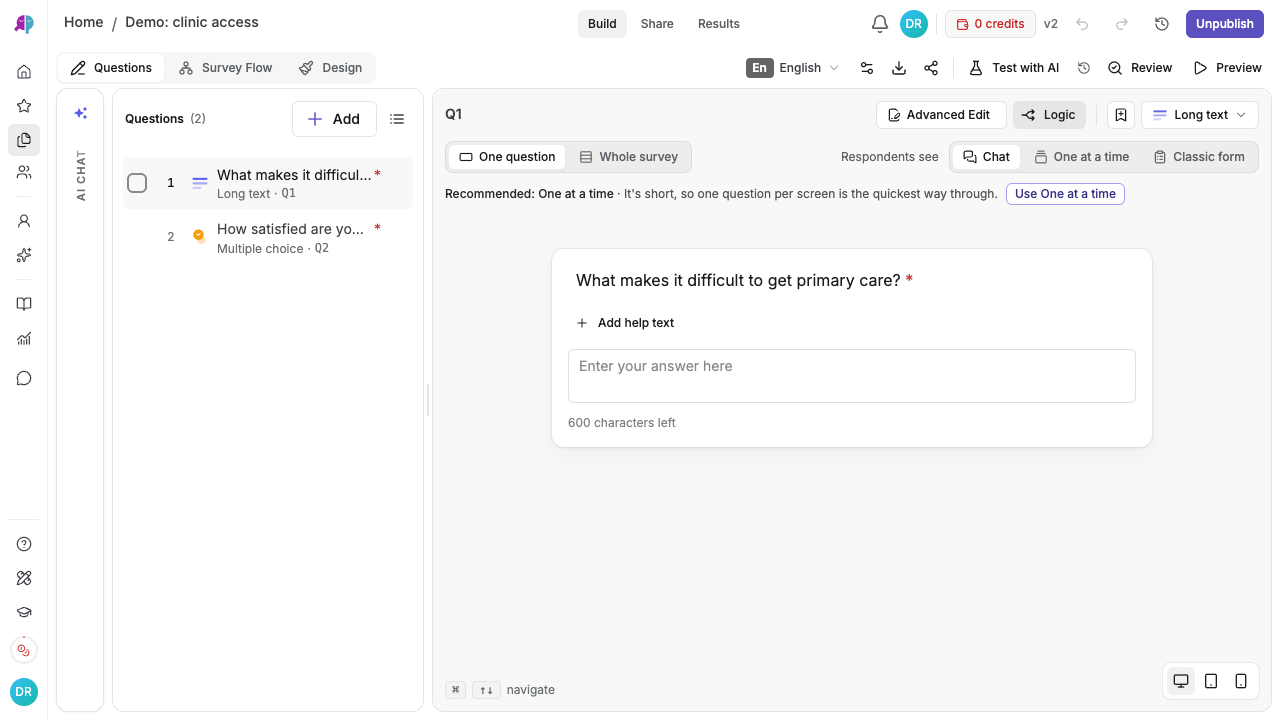
Respondents seeからChat、One at a time、Classic formを選びます。従来のデスクトップエディターでは、Whole surveyで設問カードをまとめて確認できます。回答者の表示モードと自分の編集画面は別の設定です。
始める前に
デスクトップのエディターでアンケートを開きます。画像は従来のエディターですが、ThemeとCustomiseのタブがある場合の設定場所も説明しています。Respondents seeを変更すると表示モードが保存されます。公開中のアンケートに影響させずに試す場合は、複製を使ってください。
手順
回答者の表示モードを選ぶ
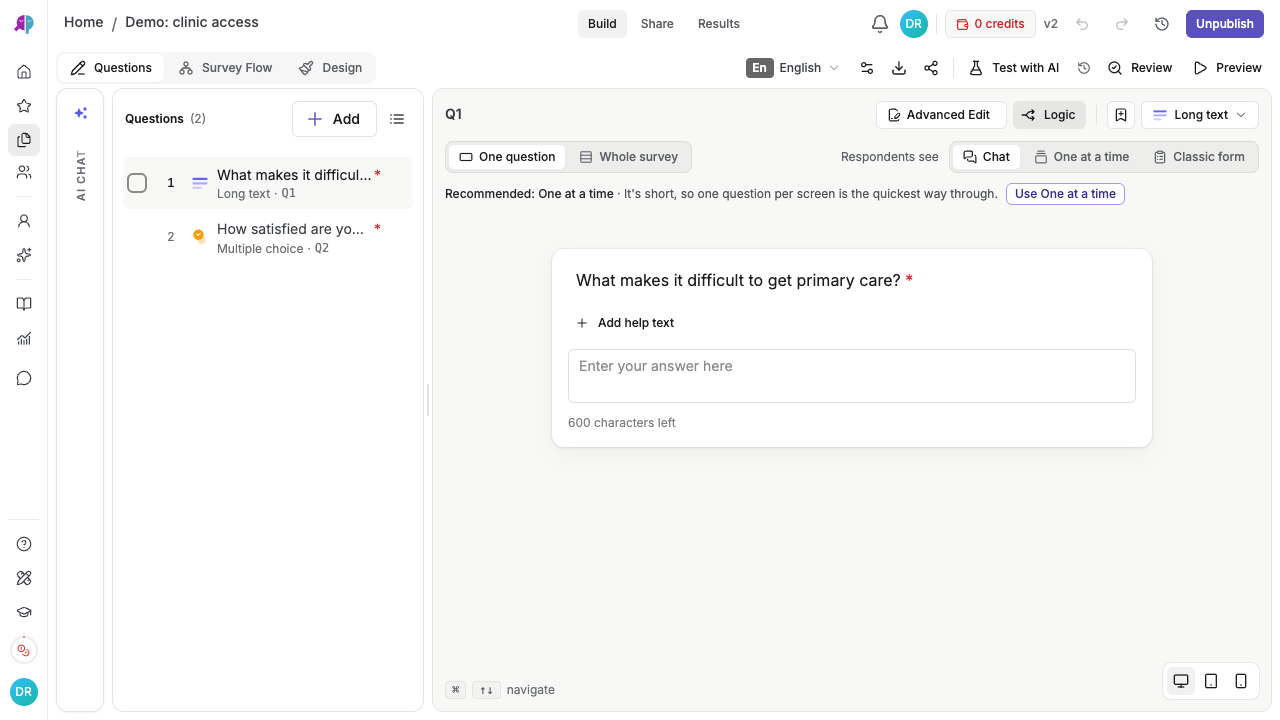
従来のエディターではBuild → Questions → Respondents seeを開きます。DesignにThemeとCustomiseのタブがある場合は、Design → ThemeのRespondents seeを使います。会話形式はChat、1画面に1問ずつ表示する場合はOne at a time、ページ単位のフォームはClassic formを選びます。これはプレビューだけの切り替えではなく、アンケートの表示モードを保存する操作です。英語UI · 2問のデモを表示した従来のエディターです。Whole surveyは編集表示、Respondents seeは回答者の表示形式を変更します。
設問をまとめて確認する
従来のエディターではWhole surveyを選ぶと、設問カードをスクロールして確認できます。編集するカードを先にクリックして選択します。ほかのカードは読み取り専用です。詳細設定にはAdvanced Editを使います。One questionで1問ずつの表示に戻ります。この切り替えは回答者の表示を変更しません。Classic formの対話型設問を確認する
Classic formはすべての設問タイプに対応します。アップロード、カードソート、繰り返しセクションなど、独自の操作が必要な設問はフォーム内のカードで動作します。カードの上の項目に回答し、カード内の操作を完了してから下の項目に進みます。これらの設問を追加しても、アンケート全体がOne at a timeに切り替わることはありません。回答者の流れをテストする
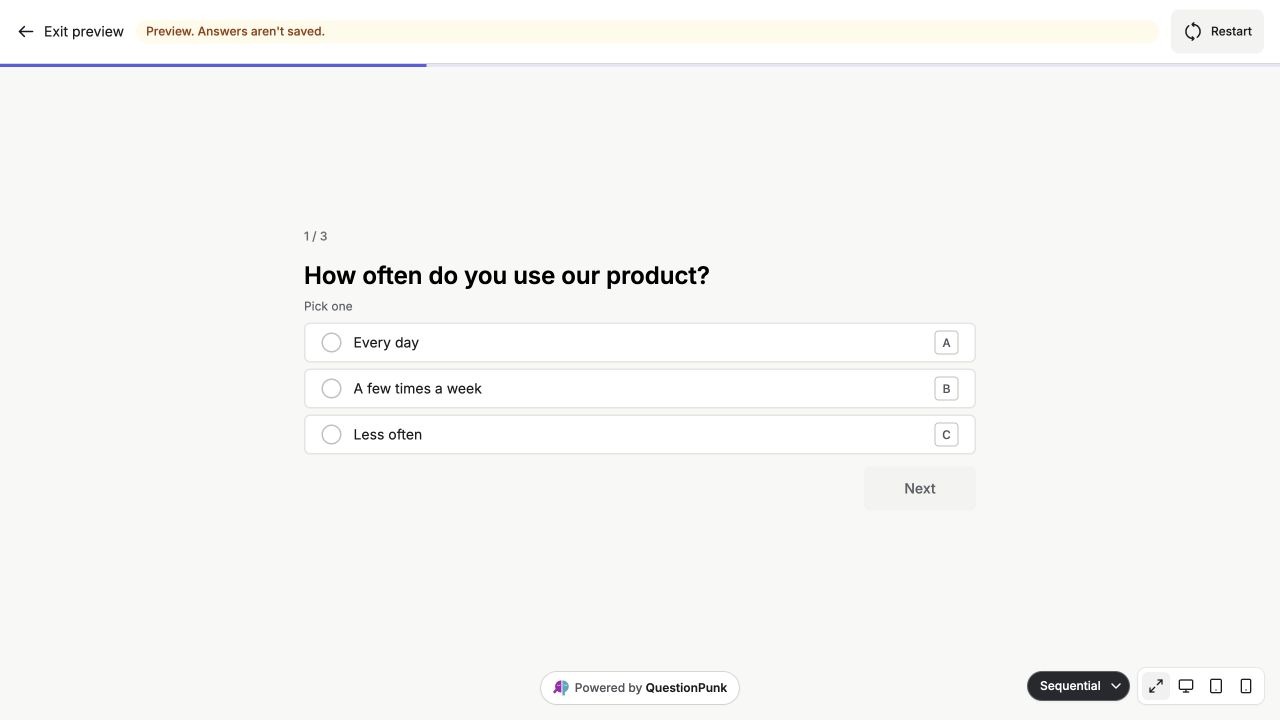
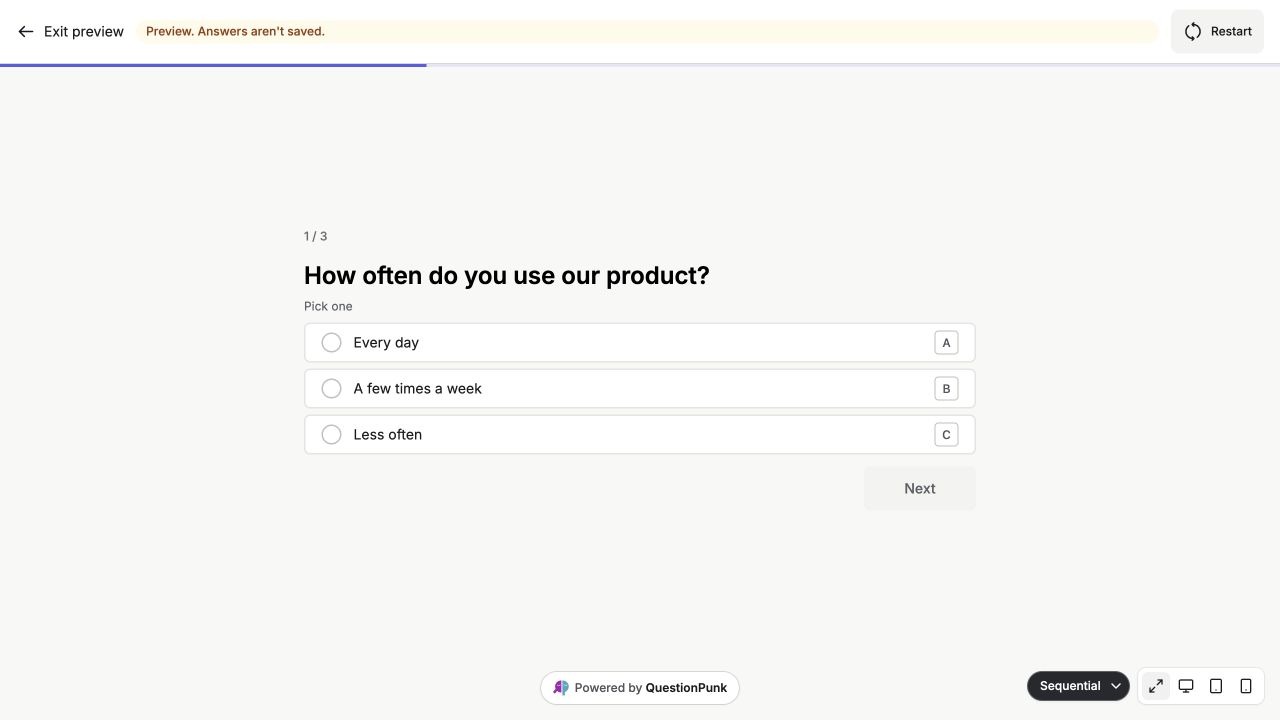
Previewを開き、テスト用の回答で必要な経路を最後まで確認します。対象端末で必須項目、条件分岐、改ページ、メディアを確認してください。Whole surveyは編集用の表示であり、回答の完了や条件分岐の動作確認を意味しません。回答体験を確認してから公開します。英語画面 · 3問のデモを One at a time モードで表示した実際の Preview です。プレビューの回答は集計データとして保存されません。
詳細と制限事項
2種類の切り替え:One question / Whole surveyは自分の編集画面の設定で、この端末に記憶されます。Respondents seeは回答者の表示モードを保存します。Whole surveyに切り替えると、Advanced Editから設問のプレビューに戻ります。
Classic form:通常の入力項目はページ内にまとめて表示されます。高度な設問や繰り返しセクションは対話型カード、AIインタビューは専用のインタビュー画面で動作します。ガイド付きタスクや画面共有を使う音声インタビューもフォーム内で動作します。回答者が使う端末で、マイク、アップロード、認証などの操作を含めて回答の流れ全体をPreviewで確認してください。
Whole surveyとFlow:Whole surveyは設問カードを読み、編集する画面です。Flowは接続とロジックをグラフで表示します。実際の回答経路はPreviewで確認してください。
デザインと回答形式:外観はDesignで変更します。従来のエディターではBuild → QuestionsのRespondents seeで回答者の表示モードを選びます。ThemeとCustomiseのタブがあるエディターでは、Design → Theme → Respondents seeを使います。
長い Classic form をページに分ける:Whole survey で、話題の区切りに応じた Split into … pages の提案が表示される場合があります。内容を確認してボタンを押すと改ページが挿入されます。適用するまではアンケートは変更されません。区切りを確認・編集し、公開前に Preview でページと分岐を確認してください。
結果を確認
保存した回答者モードでアンケートを確認し、入力項目、対話型カード、分岐をPreviewでテストできています。
うまくいかない場合
QuestionsにRespondents seeがない場合は、DesignのThemeを確認します。従来のエディターではBuild → Questionsで設問を選び、Logicを閉じるとツールバーが表示されます。Classic formのカードで止まっている場合は、カード内の操作を完了するか、許可されている場合はスキップしてから進みます。