
アンケートフローキャンバスを使う
アンケート全体をインタラクティブなノードグラフで確認できます。
Flow タブは設問、ページ、ロジックを接続されたグラフで表示します。Questions の Whole survey は設問カードを読んで編集する画面であり、別の表示です。
始める前に
先にアンケートエディターを開きます。キャンバスに表示するノードが出るように、設問またはページを追加しておきます。
設問を編集して回答経路を確認する
架空の3問のデモで、設定済みの分岐と条件に一致しない場合の経路を示します。実際の英語画面、生成した英語ナレーション、日本語・英語字幕を使用しています。保存済みのルール、フロー図、Preview を示す静止画の解説であり、連続した画面録画ではありません。
動画をダウンロード動画の内容を読む
Questions タブで Add をクリックし、必要なデータに合った設問タイプを選びます。 設問を選択して Advanced Edit を開き、選択肢、入力検証、表示設定を整えます。 Logic を開いて表示条件や分岐ルールを設定します。条件に一致する場合とそれ以外の遷移先を確認します。 Build の Survey Flow で、アンケート内の質問のつながりを確認します。 公開前に Preview で異なる回答を試し、すべての分岐ルートを検証します。
手順
上部バーで Flow を開く
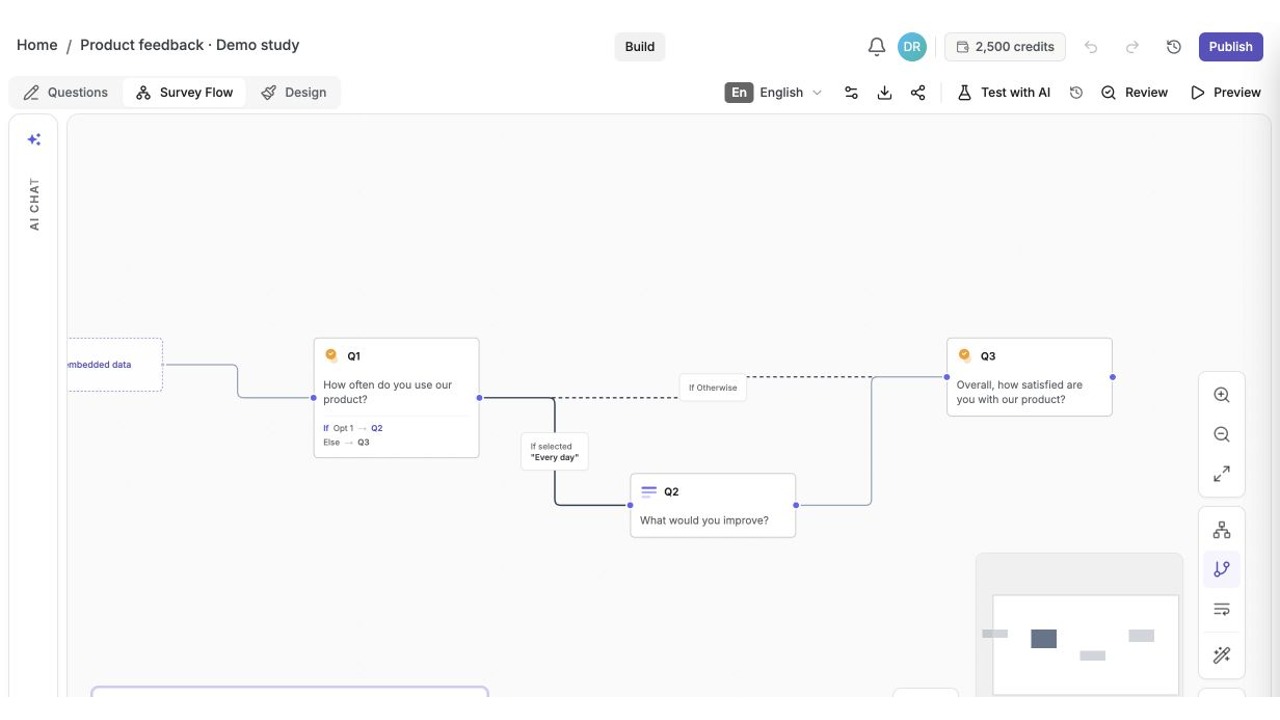
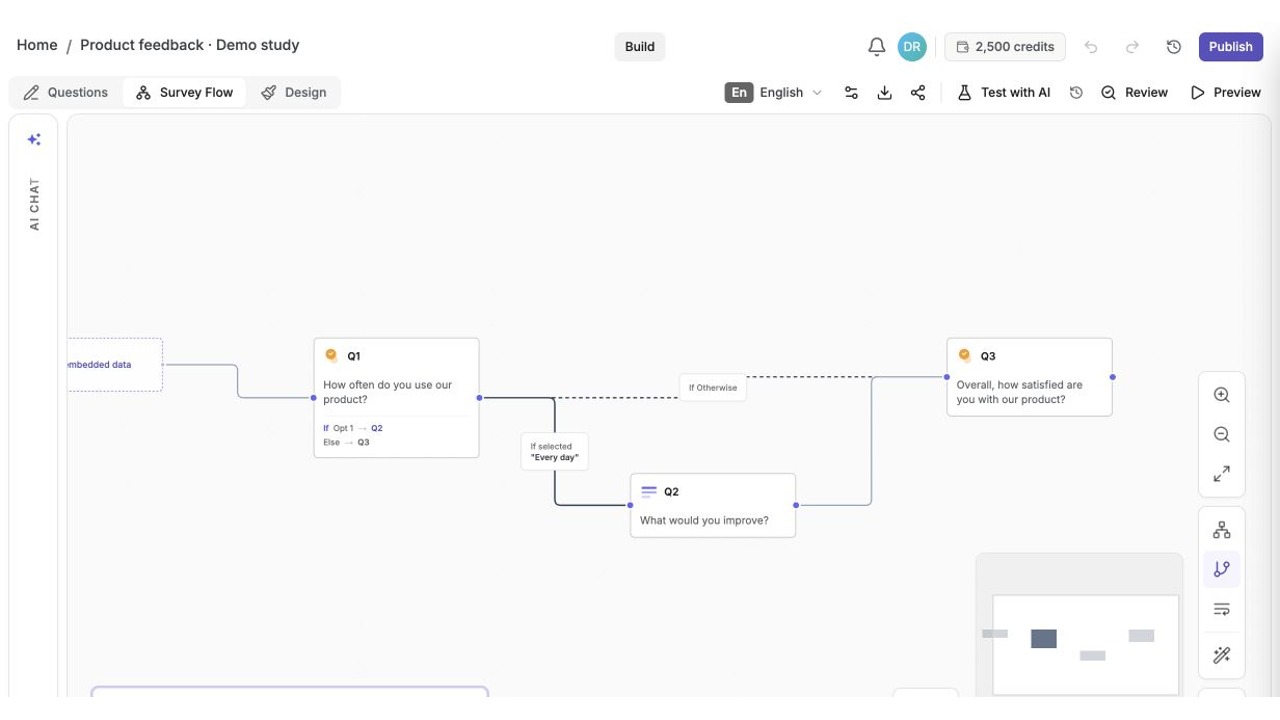
アンケートエディターで、上部バーの Questions の横にある Flow を開きます。キャンバスには、設問や分岐ルールが接続されたノードとして表示されます。英語画面 · Every dayを選ぶとQ1 → Q2 → Q3、それ以外はQ1 → Q3と進みます。架空のデモには分岐ルールを保存しています。
キャンバス内を移動する
スクロールで拡大または縮小します。クリックしてドラッグすると移動できます。大きいアンケートでは、隅のミニマップで位置を確認します。キャンバスからノードを編集する
設問ノードをクリックすると編集パネルが開きます。キャンバスを離れずに、設問文、選択肢、ロジックを更新できます。分岐の経路を確認する
ノード間の線を見て、分岐ルールと遷移を確認します。行き止まりや想定外の経路がないか、この表示で確認できます。
詳細と制限事項
キャンバス表示では、アンケート全体をフローチャートとして確認できます。各設問はノードとして表示され、接続線で参加者の進行を確認できます。
分岐ルールは、ノード間のラベル付きの線として表示されます。これにより、複雑なアンケートロジックもすばやく確認できます。
キャンバスは、分岐経路が多いアンケートで特に役立ちます。すべての経路が完了地点までつながっているか確認してください。
設問カードを探している場合:Build → Questionsに戻ります。従来のデスクトップエディターではWhole surveyでカードを順に表示できます。アカウントによっては別のカード編集画面が表示されます。表示モードとアンケート全体の表示もご覧ください。カードやFlowで確認した後は、Previewで分岐をテストします。
結果を確認
Flow に接続されたノードとしてアンケート全体が表示され、ノードを開いて編集できる状態になります。
うまくいかない場合
キャンバスが空に見える場合は、Flow を開いていることと、アンケートに設問またはページが入っていることを確認してください。