
トラッキングピクセルとコンバージョンイベントを設定する
回答者がアンケートを表示、開始、完了したときに、広告プラットフォームへコンバージョンイベントを送信します。
アンケートを広告プラットフォームのトラッキングピクセルと連携して、キャンペーンの成果を測定できます。表示、開始、完了、特定の設問の表示・回答などのアンケートイベントを、Meta、Google Ads、GA4、TikTok、LinkedIn などのコンバージョンイベントに紐付けできます。
始める前に
テスト前にアンケートを公開してください。追加する各プロバイダーのアカウントIDまたはピクセルIDも必要です。
手順
アンケート設定を開く
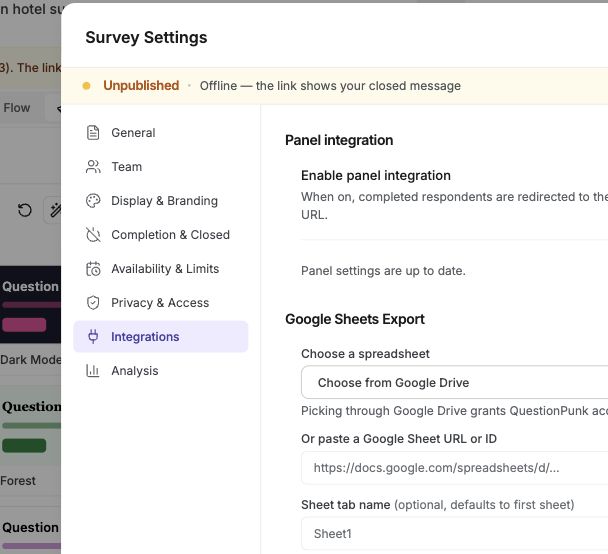
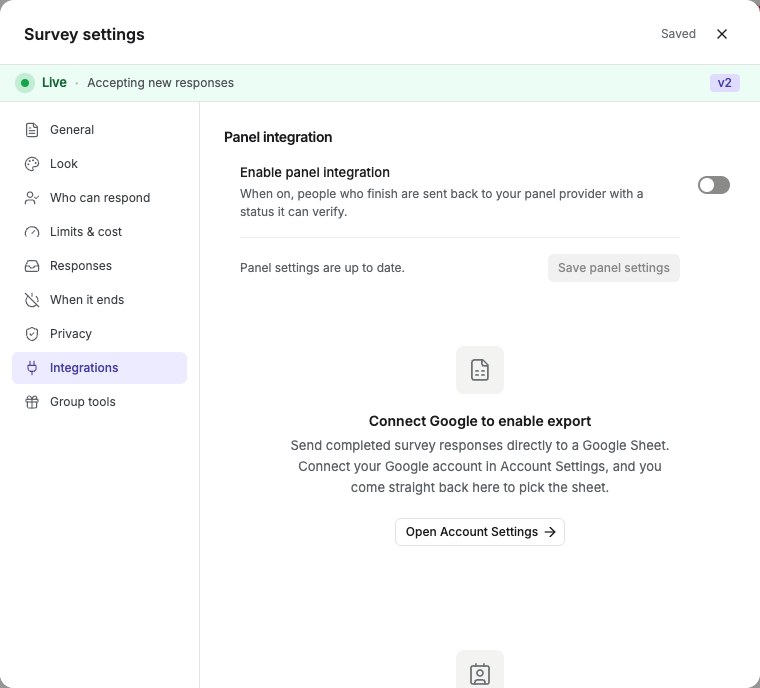
アンケートの設定 > Integrationsを開きます。Tracking & conversion pixelsを見つけます。英語UIの画面 · Survey settings → Integrationsの上部です。Tracking & conversion pixelsまでスクロールしてください。この画像にはピクセルの操作欄は表示されていません。ピクセルの設定にGoogleアカウント接続は不要です。
トラッキングを有効にしてプロバイダーを追加する
Enable tracking pixelsをオンにします。Add providerをクリックします。プロバイダーを選び、アカウントIDまたはピクセルIDを入力します。イベントを設定する
各プロバイダーで、Fire onの発火条件を選びます。次に、コンバージョンイベント名を入力します。選べる項目は、Welcome screen / survey opened、Survey started (answering begins)、First chat message shown、Any content page shown、A specific question shown、A specific question answered、End screen (survey completed)です。テストして確認する
公開済みのアンケートリンクを開きます。Previewではピクセルは読み込まれません。Cookieに同意します。次に、広告プラットフォームのイベントデバッガーで、イベントが正しく発火しているか確認します。
詳細と制限事項
10種類の広告プラットフォームに対応しています。Meta Pixel、Google Ads、GA4、TikTok Pixel、Reddit Pixel、LinkedIn Insight Tag、X (Twitter) Pixel、Snapchat Pixel、Pinterest Tag、Microsoft Ads (Bing UET)です。
入力できるのは、各プラットフォームのアカウントIDのみです。IDを入力すると、QuestionPunkがそのプロバイダーの標準タグを読み込みます。カスタムJavaScriptやタグコンテナには対応していません。
1つのアンケートにつき、最大20件のプロバイダーを追加できます。これにより、複数の広告プラットフォームで同時にコンバージョンを追跡できます。
設問レベルのトリガー(A specific question shown、A specific question answered)は、回答者が特定の設問に到達したとき、または回答したときに発火します。ファネルの途中のコンバージョンを追跡するときに使えます。
Minimize IP and location dataがオンの場合、トラッキングピクセルはオフになります。
ピクセルは、回答者がCookieに同意した後にのみ読み込まれます。これは常に適用されます。PrivacyでCookie Consentをオンにすると、この要件はアンケート設定にも表示されます。
結果を確認
公開済みアンケートでCookie同意後に選択したプロバイダーのタグが読み込まれ、対応するアンケート操作でイベントデバッガーにイベントが表示される状態を確認できます。
うまくいかない場合
イベントが表示されない場合は、Previewではなく公開済みのアンケートリンクを開き、Cookieに同意してから再度確認してください。