
音声AIインタビューを設定する
リアルタイム文字起こし付きの音声AIインタビューを実施します。
音声AIインタビューでは、回答者はタイピングではなく音声で回答できます。AIがリアルタイムで会話を進め、適応型のフォローアップ質問を行い、文字起こしを自動で作成します。
始める前に
アンケートエディターを開き、通常の音声インタビューにするか、ガイド付きのユーザビリティテストにするかを決めておきます。プロバイダーや実施時間を細かく設定したい場合は、先に必要な選択肢を整理しておくと進めやすいです。
手順
音声AIインタビューまたはユーザビリティテストを追加する
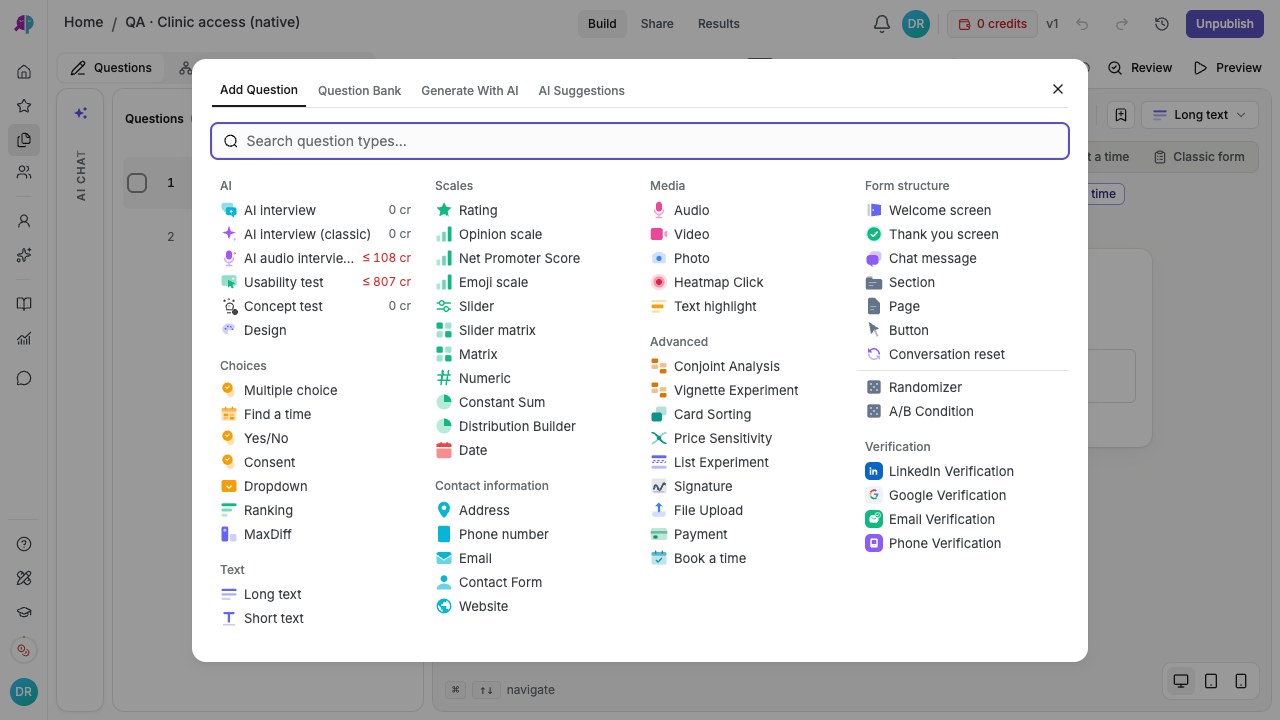
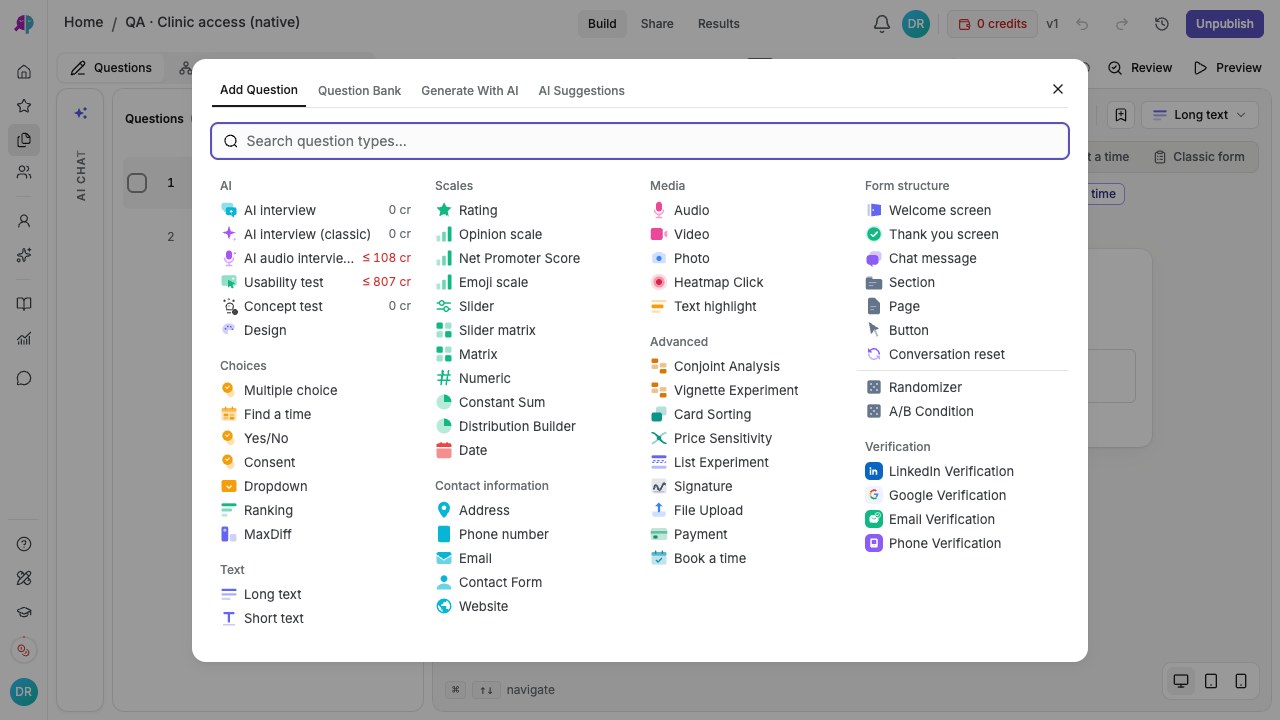
エディターでAdd Questionをクリックし、AI interviewを選びます。形式をVoiceに設定します。画面共有付きのタスクにはUsability testを選びます。英語 UI のデモ画面です。この手順で説明した操作を確認できます。
音声インタビューの設定を行う
インタビューの目的と時間を設定します。プリセットを選ぶか、1〜240分のカスタム時間を入力し、What to find outを確認します。Free conversation/Topic guide、聞き手の振る舞い、音声、詳細プロンプトはMore settingsで設定します。標準の音声方式は音声認識、会話、音声合成を別々のプロバイダーで処理します。Ultra-low latencyは単一のリアルタイムモデルを使い、What to find outには対応していません。既存のインタビューは保存済みの設定を保持します。回答後に文字起こしを確認する
インタビュー後はResults → Responsesで文字起こしを確認します。What to find outのリストを追跡した場合はFound outも確認してください。各項目はFound out、Partly found out、Not reachedで表示され、利用可能な場合は根拠となる引用が付きます。AIの判定は文字起こしと照らし合わせて確認してください。録音・録画は、そのセッションで記録が有効だった場合のみ利用できます。
詳細と制限事項
音声AIインタビューでは、回答者はタイピングせずに回答できます。自然な会話の中で、詳しいフィードバックを出しやすくなります。
設定は2種類あります。最大限の柔軟性がある既定の連結構成(音声認識、AIモデル、音声合成を個別に使用)と、最速で応答するウルトラ低レイテンシ(単一のリアルタイムモデルを使用)です。
音声合成:音声設定でプロバイダーと音声を選びます。利用できる言語と費用を確認してから使います。Ultra-low latencyが有効な場合は、リアルタイムモデルが音声を処理します。
音声認識:音声設定で文字起こしのプロバイダーを選びます。専門用語、固有名詞、回答者の言語はパイロット調査で確認します。
アバター対応:TavusまたはLemonSliceを使って、音声インタビューにビジュアルAIアバターを追加できます。アバターがあると、回答者は話しかける相手の顔を見ながら進められ、長めのインタビューでも参加しやすくなります。音声設定で利用できるプリセットのアバターから選べます。
ガイド付きユーザビリティテスト:音声AIインタビューはガイド付きユーザビリティテストモードに対応しています。このモードでは、回答者がウェブサイトやアプリでステップごとのタスクを進め、AIモデレーターが画面共有を通じて観察します。タスクシナリオ、タイムバジェット、ウォームアップタスク、思考発話(think-aloud)のプロンプト、タスク順序のカウンターバランスを設定できます。詳しい設定方法はユーザビリティテストガイドをご覧ください。
料金:音声インタビューは、選択したプロバイダーとインタビュー時間に応じてAIクレジットを使います。公開前にエディターに表示される費用を確認します。
標準搭載の音声強化機能(ai-coustics)は、ボイスフォーカスと話者分離を適用し、騒がしい環境でも文字起こしの精度を高めます。咳や「うんうん」のような短い雑音や一言の相づちでは、インタビュアーの発話は中断されません。
すべての音声インタビューで文字起こしが自動生成されるため、音声データでも分析しやすくなります。
募集前に端末を確認します。参加者が使う端末と言語で短い音声パイロットを実施し、マイクの許可、双方の音声、文字起こしの精度、必要な録音・録画を確認します。テキストのPreviewだけでは音声入力を検証できません。音声が途切れる場合は、マイク・カメラ・画面共有のトラブルシューティングを参照してください。
知りたいことを決める:目的の下でSuggest from the goalまたはWrite my ownを選びます。新しい音声インタビューでは、目的の入力後にリストが提案されることがあります。文言を編集し、+ Addで項目を追加して、重要な項目を上に移動してください。最大12項目です。Suggest againはリストを置き換えます。すべての項目を削除すると追跡は無効になります。
時間に合うリストにする:エディタは設定時間内に扱える項目数を見積もり、追加の項目にif time allowsと表示します。リストを短くするか優先順位を変え、より長いプリセットが適する場合は表示されたMake it … minボタンを使ってください。この見積もりは計画の目安であり、すべての項目を扱える保証ではありません。Results → SummaryのWhat we found outでは、各項目を追跡したインタビューの結果を集計します。詳しくはレポートの見方をご覧ください。
結果を確認
目的、時間、音声と、対応する方式では優先順位付きのWhat to find outリストが設定できています。試験インタビューを行い、Resultsで文字起こしと追跡した項目を確認してください。録音・録画を残すには記録を有効にする必要があります。
うまくいかない場合
音声を選べない場合は、ウルトラ低レイテンシがオンになっていないか確認します。このモードでは単一のリアルタイムモデルを使うため、音声は選択できません。