
アンケートの開始日時と終了日時を自動設定する
アンケートの回答受付を自動で開始・終了する日時を設定します。
アンケートの開始日時と終了日時を設定します。指定した時刻になると、アンケートは自動で回答受付を開始し、終了します。時期が重要なリサーチ、授業評価、イベントのフィードバックに便利です。
始める前に
公開前に、開始日時、終了日時、タイムゾーンを決めておきます。スケジュール設定はSurvey settingsで行います。
プライバシーと回答の上限を確認する
英語画面の実際のデモスクリーンショットと生成音声による英語ナレーション、日本語・英語字幕を使った操作案内です。連続した画面録画ではなく、静止画の解説です。例は架空のものです。
動画をダウンロード動画の内容を読む
Survey settings を開き、Privacy を選択します。Minimize IP and location data はメタデータの収集を抑えますが、設問内の個人情報は自動では消えません。 Who can respond を開き、パスワードのオプション、ブラウザー単位の回答制限、公開開始・終了日時を確認します。日時を設定する前にタイムゾーンを確認してください。 公開前に Limits & cost を開き、回答数の上限、クォータ、AI 予算上限を設定します。
手順
Survey settingsを開く
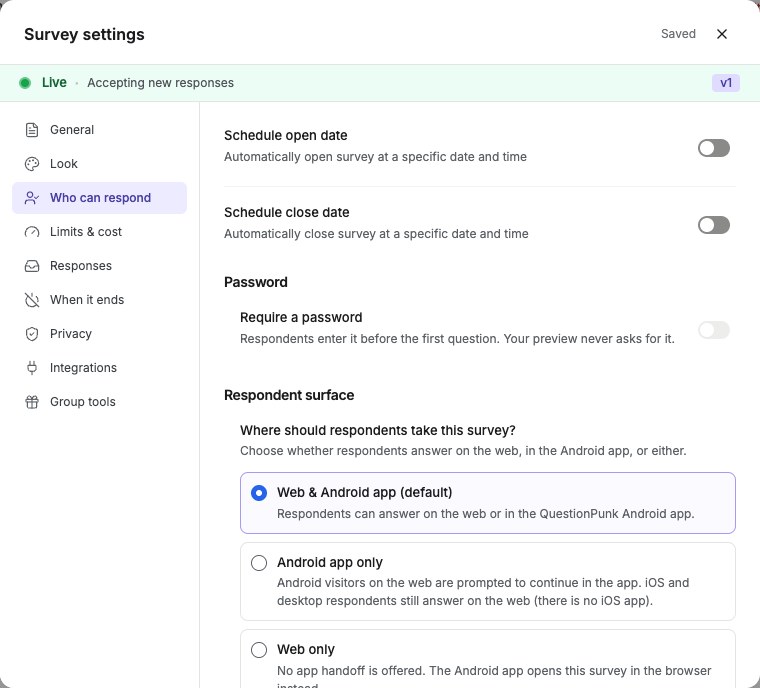
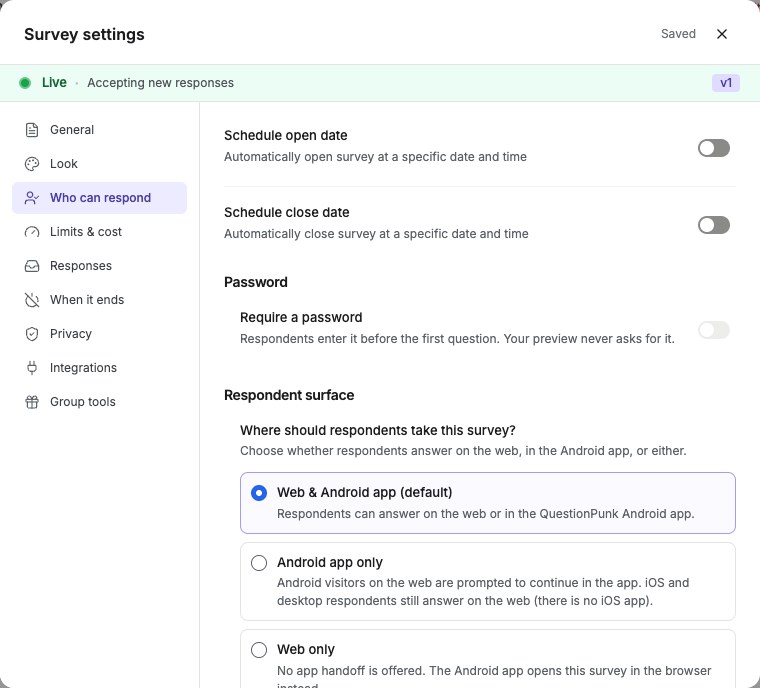
アンケートのSurvey settings > Who can respondを開きます。Schedule Open DateとSchedule Close Dateを見つけます。英語 UI の画面 · Survey settings → Who can respond タブのスケジュール設定。
開始日時を設定する
アンケートの回答受付を開始する日付、時刻、タイムゾーンを選択します。設定した時刻になると、アンケートは自動で開始されます。終了日時を設定する
アンケートの回答受付を終了する日付、時刻、タイムゾーンを選択します。この時刻を過ぎると、アンケートのリンクには終了メッセージが表示されます。アンケートを公開する
スケジュールを有効にしたら、アンケートを公開します。公開後でも、開始日時になるまでは回答を受け付けません。
詳細と制限事項
スケジュール設定を使うと、回答受付の開始と終了を正確に管理しながら、アンケートのリンクを事前に準備して共有できます。
開始日時と終了日時の両方でタイムゾーンを選択できます。そのため、どこにいても任意の地域に合わせて設定できます。
スケジュール設定は回答数の上限と組み合わせることもできます。収集期間中の回答件数に上限を設けられます。
そのほかにも便利な設定があります。回答者に進み具合を示すProgress Bar(Look)のオン、回答完了後に任意のページへ移動させるRedirect URL(When it ends)の設定、組織の要件に応じたCookie Consent(Privacy)の設定、AIクレジット消費を抑えるAI予算上限(Limits & cost)の設定、広告プラットフォームにコンバージョンイベントを送信するトラッキングピクセル(Integrations)の追加、そして回答者がアンケートに回答する場所(ウェブ、Androidアプリ、またはそのどちらでも)の選択です。
結果を確認
アンケートに開始日時と終了日時が設定され、公開後はその期間内だけ回答を受け付ける状態になります。
うまくいかない場合
予定どおりに開始または終了しない場合は、Survey settings > Who can respondで開始日時と終了日時のタイムゾーンを確認してください。